

BORUNTE Industrial robot English (HC) инструкция по эксплуатации —— Статус руководства
Ручка ручного управления на третьей передаче ударила по" manual" в ручное состояние, состояние может быть выполнено на роботе для обучения действию. Как показано ниже:

1 、 Программа
Модуль упругости композиции: набор форм содержит основную программу и восемь подпрограмм, которые могут быть выбраны в соответствии с их фактическим использованием.

Метод выбора программы: потяните вниз" Edit" в меню выберите программу (щелкните один раз, это означает, что выбрана).
Специальная подпрограмма: Подпрограмма 8 (Подпрограмма 8), сама программа в подпрограмме 8 (Подпрограмма 8) по умолчанию, независимо от состояния (авто / вручную / остановка), будет запускаться автоматически.
Совет: В случае программы научить запускаться автоматически, когда подпрограмма и основная программа выполняются одновременно.

& quot; Программируемые ключи (New M CMD)" ;: Вы можете запрограммировать самоопределенное имя ключа. Новые программируемые клавиши (New M CMD): нажмите" Новые программируемые клавиши (New M CMD)" → отредактируйте название кнопки. Щелкните OK → нажмите" Edit" меню. Перемещайте страницу вверх и вниз, чтобы найти программируемую клавишу. Щелкните один раз, чтобы изменить название кнопки, чтобы перейти на страницу с инструкциями. учат.
Специальные программируемые клавиши (New M CMD):
& quot; Происхождение" Если вы выполняете перемещение в исходное положение в режиме остановки (повторное нажатие кнопки «домой» для запуска), система выполнит программу, которая была отредактирована в" Origin" клавиша, если в этой клавише указана последовательность перемещения к началу отсчета или другие действия.
& quot; Сбросить" Нажав кнопку [Reset] один раз в состоянии остановки, система выполнит программу, которая была отредактирована в кнопке сброса.
Удаление программируемых клавиш (New M CMD): выберите имя кнопки в раскрывающемся списке" Изменить" а затем нажмите кнопку [Удалить программируемые ключи (New M CMD)]. Новая блок-схема программируемых клавиш:

& quot; Trial" ;: нажмите эту кнопку, робот перейдет к выполнению этого шага.
& quot; Вверх" ;: Щелкните программу, чтобы перейти к предыдущей строке.
& quot; Вниз" ;: Щелкните, чтобы перейти к следующей строке.
& quot; Копировать ”: нажмите кнопку [Копировать], чтобы отобразить содержимое выбранной копии поля выбора, как показано ниже:

ПРИМЕЧАНИЕ: Число, введенное в" Выбранная строка" Поле редактирования указывает номер программы.
Скопируйте вариант использования: Предположим, вы хотите скопировать порядковые номера 0 и 1, чтобы дождаться прохождения программы X011, выполните следующие шаги:
Шаг 1: Нажмите кнопку «Копировать», введите 1 в" Выбранная строка" поле редактирования, а затем нажмите кнопку [Копировать выбранную строку в текущую].

Шаг 2: Выберите следующую строку, в которую вы хотите вставить программу. Нажмите кнопку [Вставить].

Примечание: Если копия" конец модуля," это предложение вставлено в программу недопустимо, модуль должен быть концом этого предложения на последнем шаге.
& quot; Вставить" ;: Вставить скопированную программу одним щелчком мыши.
& quot; Edit" ;: Нажмите кнопку [Edit], чтобы открыть диалоговое окно редактирования для редактирования содержимого программы.
«Щит»: щелкните этот щит, если вы хотите отменить, а затем" щит" может быть." Удалить" ;: Нажмите «Удалить», чтобы удалить программу.
& quot; Исправить индекс." ;: Щелкните номер в последовательности автозаполнения.
2 、 Меню действий
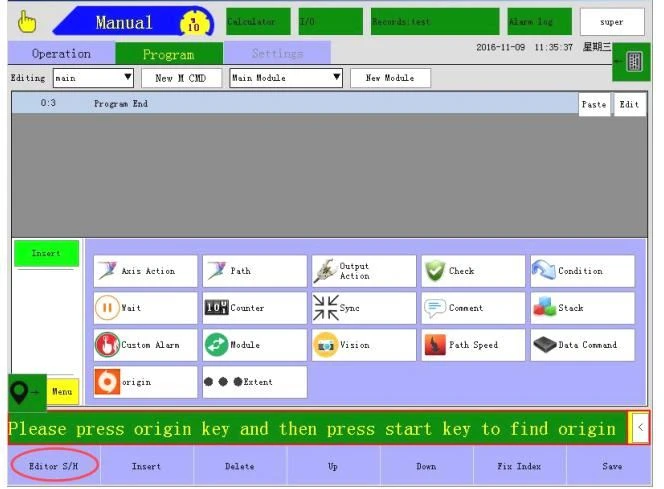
Нажмите" Редактор S / H" Чтобы войти в интерфейс типа действия для обучения, этот интерфейс всего 17 действий, нажмите соответствующую кнопку действия, чтобы войти в интерфейс редактора действий для настройки. Как показано ниже. Щелкните один раз для меню «Открыть», а второй - для меню «Закрыть».
2.1 、 Осевое действие
Нажмите кнопку для входа в следующий интерфейс.

Вставлять:На странице инструкций выберите место, куда вы хотите вставить действие, и выберите обучение действию. Нажмите «Вставить», чтобы вставить действие в программу.
Вставлять:Когда ось и целевое местоположение щелкните" установите" а затем нажмите" Вставить" обучить программу местоположению целевой точки.
Синхронизация:Выберите несколько осей, а затем выберите" Синхронизировать" ось будет в движении одновременно с движением.
Относительная точка:Проверьте координаты оси после точки необязательного использования редактируемой опорной точки.
Ранняя конечная позиция:Вставка этого шага в обучение указывает, что следующее движение началось, когда ось не достигла целевого положения, когда она достигла конечного положения.
Пример использования:Если положение продвижения установлено на 200, а положение установлено на 1000, ось перемещается в положение 800 (1000-200), и выполняется следующий шаг, и процедура продолжается до 1000.
ESD POS:Вставьте этот шаг в обучение, чтобы указать, что ось будет замедляться с установленной скоростью, когда она достигнет положения опережающего замедления.
Пример использования:Если положение продвижения установлено на 200, скорость замедления продвижения составляет 5%, положение установлено на 1000, а скорость установлена на 80%. Затем ось от 0-800 до 80% скорости работы, от 800-1000 до 5% скорости. Остановка сигнала или быстрая остановка: при обнаружении входного сигнала происходит замедление до остановки или немедленной остановки.
Относительный (относительный):Перемещает заданное расстояние относительно текущей позиции.
Стоп:При выборе оси и выборе" Stop" программа немедленно останавливается при запуске.
2.2 、 Путь
Нажмите кнопку для входа в следующий интерфейс.

Область 1 - это тип действия для вставки:
Линия 2D (Линия XY, Линия XZ, Линия YZ):Удерживает позицию в плоскости от текущей позиции до" конечной точки" позиция.
Линия 3D:В пробел от текущей позиции до" установить в конец" положение для сохранения позиции, чтобы идти прямо.
Кривая 2D (Кривая XZ, Кривая XZ, Кривая YZ):Удерживает дугу на плоскости от текущего положения до положения, установленного для промежуточной точки, и положения, установленного в качестве конечной точки.
Кривая 3D:В пространстве, от текущего до" установить на среднюю точку" позиция и" установить в конец" положение, чтобы сохранить положение, чтобы взять кривую
Поза:из текущей позиции в целевую позицию.
Относительная линия:Текущая точка как начальная точка, направление координат смещения.
Относительная кривая:Текущая точка как начальная точка, направление координат смещения.
Попрямая линия:от текущей точки преобразования в целевую позицию до" установить конец" расположения прямой.
Кривая позы:от текущей точки изменения в целевую позицию до" установить в среднюю точку" и" установить в конец" позиции, чтобы взять кривую.
Поза полного круга:от текущей точки преобразования в целевую позицию до" установить в среднюю точку" и" установить в конец" круг.
Свободный путь:нет движения следа, движение оси одновременно движется.
Относительный сустав:Смещение в осевом направлении относительно шарнира. Линия относительной позы: начиная с текущей точки, U, V, W сохраняют позу в направлении смещения координат.
Кривая относительной осанки:от текущей точки в качестве отправной точки, U, V, W, чтобы сохранить положение в направлении смещения координат.
Полный круг:Рисует круг с тремя известными точками.
Область 2 предназначена для установки координат методом локации, задается двумя способами:
Первый: если это текущее ручное управление для отображения координат координат позиции редактирования, чтобы редактировать поле, вам нужно сначала нажать кнопку [установить], а затем нажать [установить конец], может быть, если вы хотите к нулю - это прямой щелчок по кнопке [Zero]. Во-вторых: используйте контрольную точку, отметьте поле выбора контрольной точки 111 раскрывающиеся треугольные стрелки, чтобы выбрать" point" ;, а затем нажмите" установить на среднюю точку" ; или" Установить конечную точку (Set Epos)" кнопка для замены координат целевой точки Значение координаты может быть.
Кнопка контрольной точки Метод редактирования:
Шаг 1. Установите флажок, чтобы использовать его.
Шаг 2: Щелкните этот значок в нижнем левом углу, чтобы открыть интерфейс кнопки редактирования контрольной точки, как показано ниже:
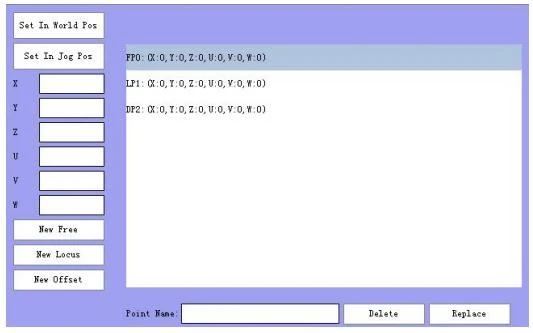
Роль контрольной точки: чтобы облегчить пользователю определение местоположения точки для повторного использования. Примечание! : Свободный путь может относиться только к стыкам, а относительные стыки могут относиться только к точкам смещения. Остальные типы действий могут относиться только к точкам пути.
Пункты процесса редактирования:
Шаг 1:Инструкция по положению: отредактируйте значение напрямую. Переместите ось в целевую точку и затем нажмите" Установить мировое положение или" Установить положение соединения" (выбирайте по типу новой точки).
Шаг 2:Создайте новое имя точки в диалоговом окне «Имя точки».
Шаг 3:Щелкните один раз, чтобы создать точку нового типа (новый узел, новый путь, новую точку смещения), чтобы отредактировать точку редактирования пустой точки в диалоговом окне. Метод удаления: выделите точку, которую вы хотите удалить, голубым цветом, а затем нажмите" Удалить" кнопка.
Заменить метод местоположения:Отредактируйте" Новое местоположение" и нажмите" Заменить местоположение" кнопку, чтобы завершить замену.
2.3 、 Выходной сигнал
Нажмите кнопка входит в следующий интерфейс :
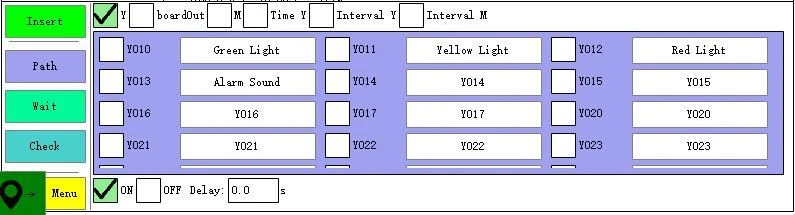
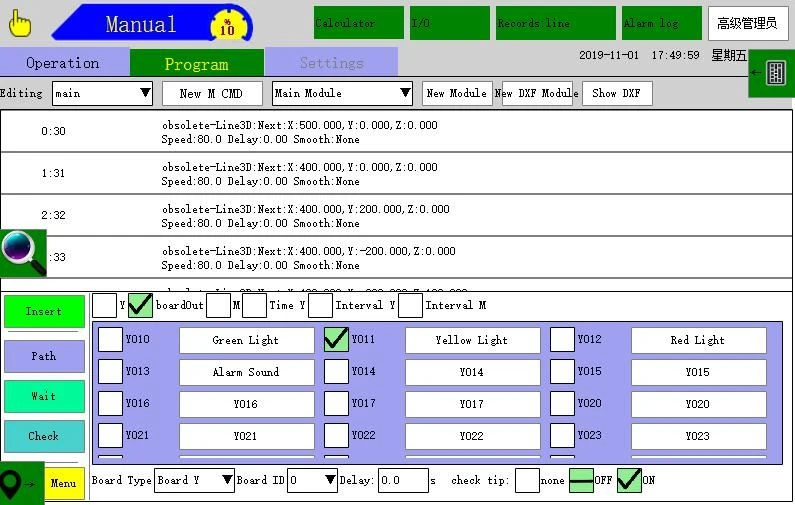
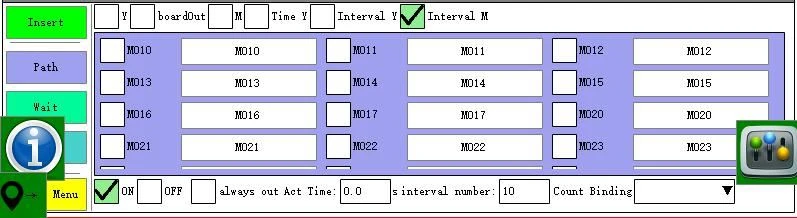
Метод вставки выходного сигнала: выберите тип точки выхода (□ Y / □ вывод платы / □ промежуточная переменная / □ вывод времени Y / □ интервальный вывод Y / □ интервальный вывод M) → выберите включение / выключение точки вывода (□ вкл / □ выкл) → Установите время задержки → нажмите кнопку [Сохранить] → выберите позицию, которую вы хотите вставить на страницу обучения, и нажмите [Вставить]. Примечание. Щелчок по кнопке вывода становится зеленой, и точка вывода выводит сигнал.
Y: Y включается или выключается после ожидания задержки.
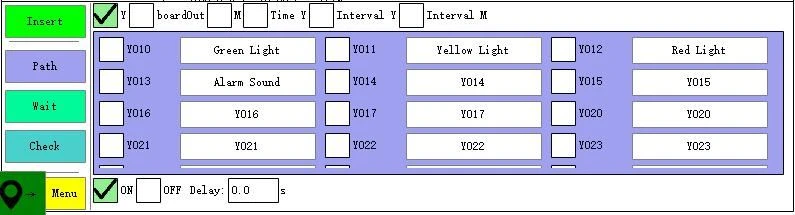
Вывод платы: при выборе типа платы как плата ввода-вывода или плата M, идентификатор платы представляет собой количество плат ввода-вывода или платы, ожидающей задержки вывода, как показано ниже:
Промежуточная переменная: значение переменной, которое можно изменить.
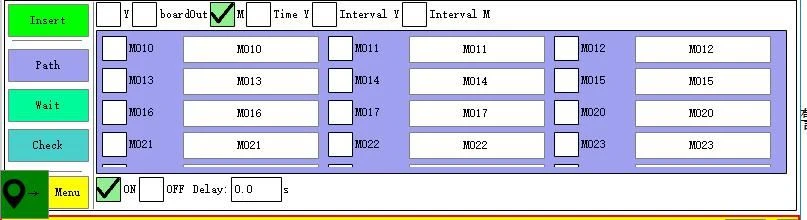
Пример использования промежуточной переменной: в основной программе обучите выход промежуточной переменной M027 (состояние аварии) и дождитесь промежуточной переменной M027 (состояние аварии) в подпрограмме. Обучение основной программе :
 Подпрограмма обучения :
 Выход времени Y: Когда программа выполняется на этом шаге, выход Y включается, а затем автоматически выключается в соответствии с установленным временем. Следующее действие будет выполнено во время ожидания.

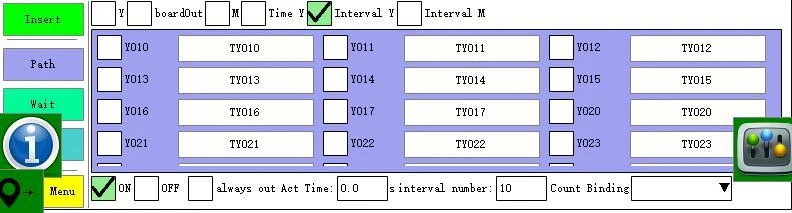
Интервальный вывод Y: модуль, установленный интервалом, выводится, а Y выводится в соответствии со временем работы.
2.4 、 Обнаружение сигнала
Нажмите кнопка входит в следующий интерфейс :
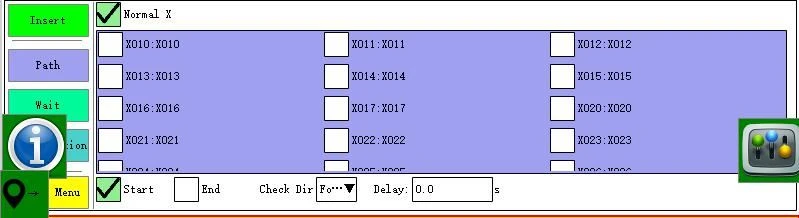
Обнаружение начала вставки и операция обнаружения конца выполняются для обнаружения присутствия или отсутствия входного сигнала от начала операции обнаружения до операции обнаружения окончания, и сигнал тревоги немедленно удовлетворяется, когда выполняется условие.
2.5 、 Условный прыжок
Нажмите кнопка входит в следующий интерфейс :
Использование этикеток :
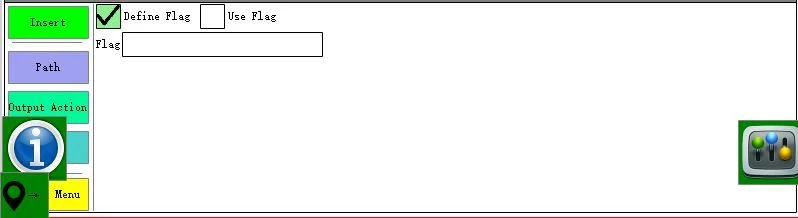
1. Выберите опцию «Определить метки», щелкните поле редактирования метки" Метка »Имя редактирования всплывающей клавиатуры.
2 、 Вставьте название метки из предыдущего шага в место, где вам нужно перейти в программу.
3. Выберите «Определить метки». Войдите в интерфейс выбора условий:
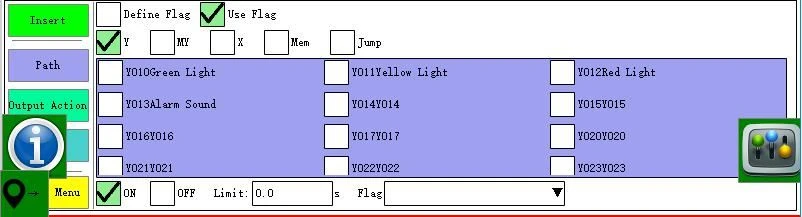
4 、 После редактирования условий нажмите кнопку [Вставить] в том месте, которое вы хотите вставить.
Примечание. Всегда используйте условный переход, чтобы сначала вставить метку.
2.6 、 Подождите
Нажмите кнопка входит в следующий интерфейс :
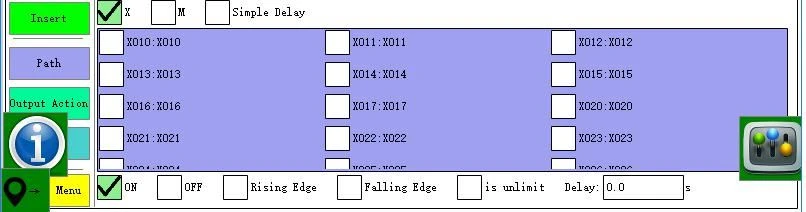
Метод вставки сигнала ожидания:Выберите тип точки ожидания (X или промежуточная переменная) → выберите ожидание включения или выключения или тип сигнала нарастающего или спадающего фронта → установите время задержки → нажмите кнопку [Сохранить] → положение, которое будет вставлено на страницу обучения Далее щелкните [Вставить].
Простая задержка:После вставки простого действия задержки запуск автоматически выполняется до тех пор, пока действие не ожидает установленного времени задержки, прежде чем продолжить выполнение следующего действия.
Поднимающийся край:Сигнал из ничего.
Падающий край: Сигналы от да до нет.
Замечание:Когда действие выполняется после вставки, система подает сигнал тревоги, если установленное время ожидания не будет достигнуто.
2.7 、 Счетчик
Нажмите кнопка входит в следующий интерфейс:
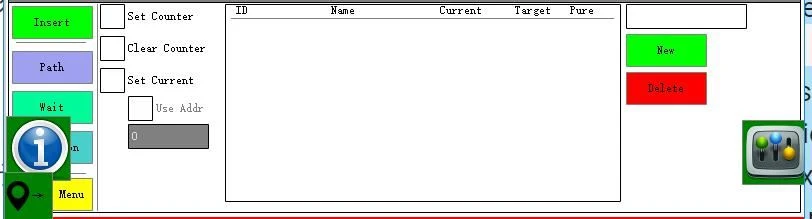
Счетчик можно редактировать в этом интерфейсе.
Классификация счетчика: 1 1 счетчик типа Очистить счетчик типа Установите счетчик текущего значения.
Новый метод счетчика: выберите тип счетчика → Новое имя счетчика → нажмите кнопку [Новый] → нажмите кнопку [Сохранить] → Готово.
Текущий: значение текущего счетчика. Значение может быть установлено в соответствии с реальной ситуацией пользователя.
Вариант использования для установки текущего значения: если счетчик, используемый при определении стека, является самоопределяемым счетчиком, предполагая, что текущее значение самоопределяемого счетчика установлено на 2, тогда робот начнет складывать вещи со второго элемента, когда запущенная первая модель. .
Цель: целевой доход счетчика.
Установите счетчик текущего значения: если вы выберете текущее значение и введете значение непосредственно в поле ввода под адресом, это означает, что значение является текущим значением счетчика; если вы выбираете текущее значение и проверяете адрес использования, поле ввода Введенное в значение значение является текущим значением счетчика под адресом значения.
2.8 、 Таймер
Нажмите кнопка входит в следующий интерфейс:
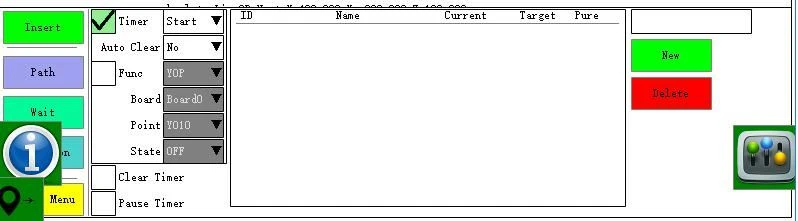
Если таймер выбран для запуска, это означает, что автоматический первый режим начинает отсчет при достижении действия, а таймер не ведет отсчет и не сбрасывается после достижения целевого значения;
Если выбран сброс, это означает, что таймер сбрасывается и повторно рассчитывается, когда таймер достигает целевого значения и переходит к действию.
Когда выбрана функция автоматического сброса, сброс таймера выполняется автоматически на время, указанное в таймере, и таймер сбрасывается. Когда действие достигнуто, запускается повторное время.
Одноточечный выход: выводит или отключает значение Y на плате ввода-вывода после истечения таймера.
Вывод всей платы: по истечении времени хронографа в таймере выберите плату ввода-вывода на плате ввода-вывода для вывода или отключения всех значений Y на всей плате ввода-вывода.
Выход ЕС: выход или включение / выключение в точке ЕС на плате ЕС по истечении таймера.
Вывод точки M: по истечении таймера точка значения M на плате M выводится или отключается.
Выход платы M: выберите одну плату M на панели платы ввода-вывода для вывода или отключения всех значений M на всей плате M после истечения таймера.
Вход обнаружения: есть ли сигнал на точке входа X на плате ввода-вывода после истечения таймера, и если он обнаруживает, что условие не выполняется, он немедленно подает сигнал тревоги. Если заданное значение таймера равно 5, активируется вход обнаружения X25. Когда автоматический таймер достигает 5 с, обнаруживается сигнал X25. Если нет входного сигнала для X25, он немедленно подаст сигнал тревоги.
Сброс таймера: сбрасывается при запуске на таймер действия (повторяется только при запуске для запуска действия таймера)
Таймер паузы: запуск таймера действия приостановит таймер (только при запуске действия таймера запуска будет продолжаться отсчет)
2.9 、 Синхронизация
Нажмите кнопка входит в следующий интерфейс :
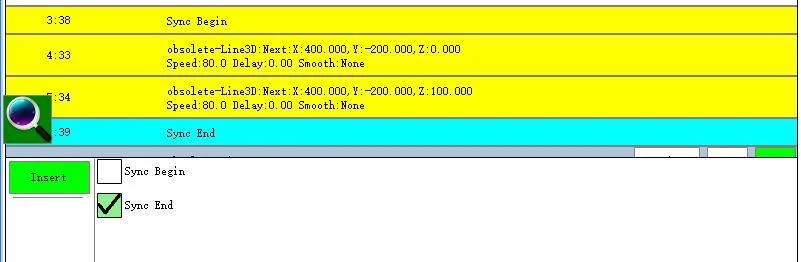
Вставка начала синхронизации и конца синхронизации до и после программы означает, что программа объединяется и перемещается одновременно.
Примечание:
1. Синхронизация не может быть вложенной друг в друга.
2. В прыжке нельзя использовать функцию синхронизации.
3. Происходит определенная комбинация начала синхронизации и завершения синхронизации. Когда начнется синхронизация, необходимо научить другой конец синхронизации.
4, условия могут использовать функцию синхронизации.
2.10 、 Комментарий
Нажмите кнопка входит в следующий интерфейс:
Комментарий - это значение знака. Когда пользователь обучает большое количество программ, если слишком много выглядит неаккуратно, тогда можно сделать разные комментарии до и после разных программ, чтобы найти проблему.

Метод редактирования комментария: откройте поле редактирования текста в пустом месте щелкните → отредактируйте имя и щелкните кнопку [Сохранить] → выберите следующую строку позиции, которую нужно вставить, и щелкните [Вставить].
2.11 、 Стек
Нажмите кнопка входит в следующий интерфейс ,

Типы стека классифицируются как: общий штабелируемый ящик и штабелирование в ящике с источником данных, штабелирование 4 ярда по четырем категориям.
Как правило, общее наложение стопок можно разделить на две категории: прямоугольная форма, и, как следует из названия, квадратный объект может быть уложен в стопку;
Стопки со смещением можно укладывать в форме ромба или укладывать на склоне (смещение по оси Z).
Разложите метод прямоугольной операции:
1. Сначала нажмите" New" кнопку, чтобы создать новое имя стека или открыть созданное имя файла.
2. Нажмите «→», чтобы войти в интерфейс редактирования стека.
3. Задайте координаты начальной точки и интервал. Есть два способа настроить его:
Используйте трехточечный метод для настройки: Трехточечный метод заключается в автоматическом вычислении смещения и интервала с использованием трех установленных точек.
Типы стека классифицируются как: общий штабелируемый ящик и штабелирование в ящике с источником данных, штабелирование 4 ярда по четырем категориям.
Как правило, общее наложение стопок можно разделить на две категории: прямоугольная форма, и, как следует из названия, квадратный объект может быть уложен в стопку;
Стопки со смещением можно укладывать в форме ромба или укладывать на склоне (смещение по оси Z). Разложите метод прямоугольной операции:
1. Сначала нажмите" New" кнопку, чтобы создать новое имя стека или открыть созданное имя файла.
2. Нажмите «→», чтобы войти в интерфейс редактирования стека.
3. Задайте координаты начальной точки и интервал. Есть два способа настроить его:
Используйте трехточечный метод для настройки: Трехточечный метод заключается в автоматическом вычислении смещения и интервала с использованием трех установленных точек.

На втором этапе переместите робота в начальную позицию стека, а затем нажмите кнопку «Установить», чтобы установить текущее значение координаты в поле редактирования координат каждой оси.
На третьем шаге переместите манипулятор в следующую точку в направлении оси X1, а затем нажмите кнопку [Установить], чтобы установить значение координаты в поле редактирования координат X1, Y1. Затем переместите робота в следующую точку в направлении оси Y1 и затем нажмите кнопку [Установить], чтобы установить значение координаты в поле редактирования координат X1, Y1.
Шаг 4 Щелкают по кнопке [OK], чтобы вернуться на предыдущую страницу для других настроек.
Не используйте трехточечный метод: рассчитайте расстояние вручную.
На первом этапе войдите в интерфейс, как показано на рисунке ниже. Переместите робота в начальную точку наложения вручную, а затем нажмите кнопку [Установить], чтобы установить текущее значение координаты в поле редактирования координат каждой оси.
На втором этапе вручную измерьте расстояние между точками на каждой оси и отредактируйте значения расстояния в соответствующих полях редактирования.
На третьем этапе установите направление наложения каждой оси, а положительное направление относится к направлению положения оси + (нажмите кнопку оси на ручном контроллере, чтобы определить направление положения оси).
4. Установите количество стека, порядок, счетчик и запустите порядок, интерфейс, как показано ниже:
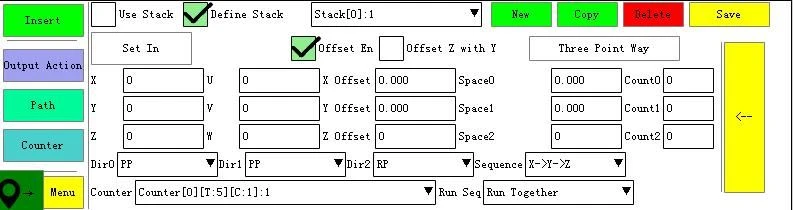
Выбор рычага: при использовании шести осей XYZUVW, рычаг 1 представляет собой стек осей XYZ, рычаг 2 представляет собой штабель осей UVW, рычаг 3 представляет собой штабель осей ZUV, рычаг 4 представляет собой стек осей XYW, и рычаг для штабелирования может быть выбран в соответствии с ситуацией. . Счетчик: установите количество точек кучи на оси.
Последовательность выполнения: устанавливает порядок, в котором каждая ось размещается в стопке.
Выбор счетчика:" self" означает, что программа работает в режиме, системный счетчик по умолчанию увеличен на 1; настраиваемый счетчик (в меню действий -> [счетчик] установить).
6, отредактируйте данные и нажмите кнопку [Сохранить].
7, играя √" с использованием стека" в стеке"" в выборе использования стека и установки скорости стека, выберите подходящее место в программе, нажмите на" установить" редактировать стек, чтобы научить.
8, если использование настраиваемых счетчиков должно быть вставлено в процесс обучения счетчика стека плюс 1, в противном случае счетчик не считается.
Метод работы смещения кучи:
Использование смещенных стопок можно складывать в ромбовидную форму или штабелировать на наклонной поверхности (смещение по оси Z).
1, сначала нажмите" New" была построена кнопка для создания нового имени стека или открытия имени файла.
2, щелкните" →" для входа в интерфейс редактирования стека.
3. Установите флажок [Использовать смещение].
4, Установите координаты начальной точки и интервал.
Ромбовидная куча при отправной точке и интервале набора возможна двумя способами:
Используйте трехточечный метод для установки: трехточечный метод заключается в использовании был установлен для автоматического расчета трех точек смещения и расстояния.
Первый шаг, в ручном состоянии нажмите" трехточечный метод набора" кнопку, чтобы перейти на страницу редактирования, показанную ниже.

На втором этапе переместите робота в начальную позицию стека, а затем нажмите кнопку [Установить], чтобы установить текущее значение координаты в поле редактирования координат каждой оси.
На третьем шаге переместите манипулятор в следующую точку в направлении оси X1, а затем нажмите кнопку [Установить], чтобы установить значение координаты в поле редактирования координат X1, Y1. Затем переместите робота в следующую точку в направлении оси Y1 и затем нажмите кнопку [Установить], чтобы установить значение координаты в поле редактирования координат X1, Y1.
Шаг 4 Щелкают по кнопке [OK], чтобы вернуться на предыдущую страницу для других настроек.
Без использования трехточечного метода: вручную рассчитайте расстояние смещения и шаг оси.
На первом этапе войдите в интерфейс, как показано на рисунке ниже. Переместите робота в начальную точку наложения вручную, а затем нажмите кнопку [Установить], чтобы установить текущее значение координаты в поле редактирования координат каждой оси.
На втором этапе вручную измерьте расстояние и смещение между точками на каждой оси и отредактируйте значения интервала и смещения в соответствующих полях редактирования.
Третий шаг - установить направление наложения каждой оси, а положительное направление относится к направлению положения оси + (нажмите кнопку оси на ручном контроллере, чтобы определить), обратное направление относится к направлению положения оси. положение оси.
Карта эффекта смещения X, Y:
Эффект смещения X показан ниже, при этом левый несмещенный, а правый смещенный на смещение X.
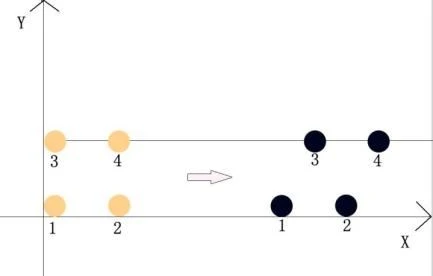
До беспристрастного После смещения
Эффект смещения Y показан ниже, при этом левый несмещенный, а правый смещенный на смещение X.
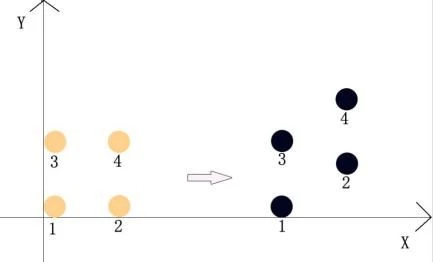
До беспристрастного После смещения
Точка старта наклонной сваи, режим установки шага:
Первый шаг - вручную переместить манипулятор в начальную позицию стека, а затем нажать кнопку [Установить], чтобы установить текущее значение координаты в поле редактирования координат для каждой оси.
На втором этапе установите расстояние смещения в направлении Z (по умолчанию Z в направлении X). Если вы хотите сместить Z в направлении Y, отметьте опцию [Y direction offset Z].
На третьем этапе установите направление укладки, количество, порядок, счетчик и запустите порядок.
Направление: направление, направление положения оси +, направление отрицательной оси, направление оси.
Счетчик: устанавливает количество точек, которые будут наложены на оси. Последовательность выполнения: устанавливает порядок, в котором каждая ось размещается в стопке.
Выбор счетчика:" self" означает, что программа работает в режиме, системный счетчик по умолчанию увеличен на 1; настраиваемый счетчик (в меню действий -> [счетчик] установить).
Четвертый шаг, отредактируйте данные и нажмите кнопку [Сохранить].
Пятый шаг, игра √" с использованием стека" в стеке"" в выборе использования стека и установки скорости укладки, выберите подходящее место в программе нажмите на" Настройки" редактировать стек, чтобы научить.
Шестой шаг, если вы используете настраиваемый счетчик, который будет вставлен в процесс обучения счетчика стека плюс 1 или счетчик не учитывается.
Пример укладки смещения уклона:
Предположим, вам нужно сложить четыре круга в следующей позиции кучи
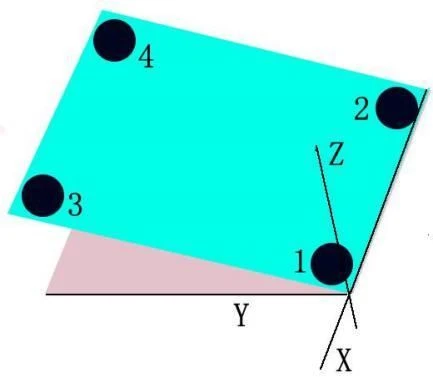
Настройка обучающей страницы:
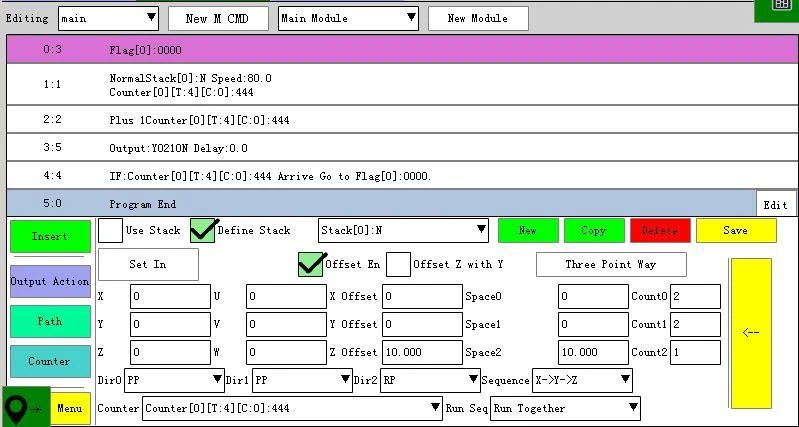
Примечание: 1, поскольку счетчик выбран из определения технологии, потребуется обучить более одного стека после счетчика плюс 1
2, если счетчик заполнен, например, после начала новых условий, необходимо использовать условия для очистки перехода, настройки страницы условного перехода, как показано ниже:
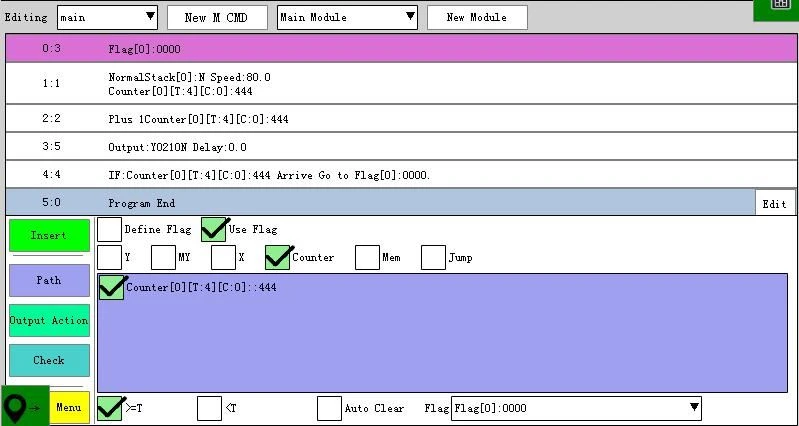
Общий пример использования штабелирования: Известные условия:
1. Размер, ширина и высота маленького квадрата изделия: 100 * 100 * 100 (мм).
2, необходимо сложить 3 продукта в положительном направлении XYZ
3, продукт спереди и сзади слева и справа расстояние 20 мм каждый
4. Счетчик использует настраиваемый счетчик, и к нему добавляется новый счетчик, называемый «счетчик стека». Конкретные настройки следующие:
Первый шаг: сначала настройте счетчик.

Шаг 2: Войдите на страницу стека и выполните настройки, как показано на рисунке ниже. Установите все координаты начальной точки стека равными 0.
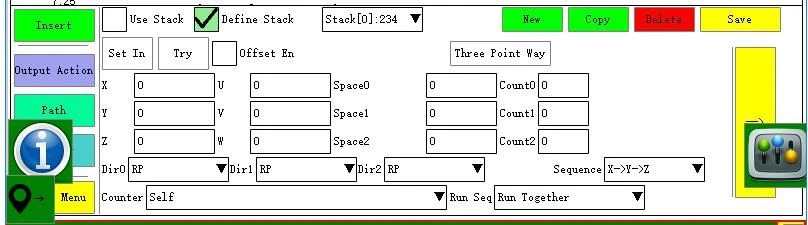
Окончательный эффект наложения показан на следующем рисунке: Примечание. Серийные номера, отмеченные на рисунке ниже, указывают порядок штабелирования продуктов.
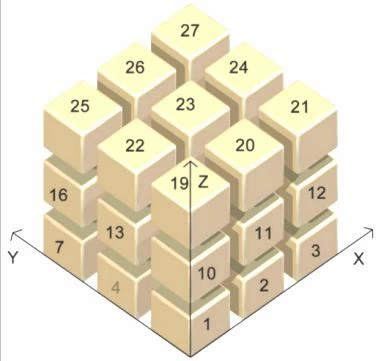
Укладка исходной точки
Упаковка и штабелирование в ящик и штабелирование в ящик:
1. Выберите вариант «Упаковка и укладка в коробку».
2. Нажмите «→», чтобы войти в интерфейс редактирования стека.
3. Сначала щелкните" New" кнопку, чтобы создать новое имя стека.
4. Установите интервал, количество, порядок, направление и выбор счетчика между продуктами в первом поле в этом интерфейсе.
5. Нажмите «→», чтобы войти в следующий интерфейс редактирования. Этот интерфейс устанавливает интервал, количество, последовательность, направление и выбор счетчика между каждым блоком укладки.
6. Установите все данные и нажмите кнопку «Сохранить».
7. Икота [Использовать стек] Выберите, какой стек использовать в [Стек], и установите скорость укладки. Выберите место в программе и нажмите «Установить», чтобы отредактировать стек в обучение.
[Использовать смещение]: после проверки установленное расстояние смещается от предыдущей точки суммирования.
Пример укладки в коробку: Известные условия в коробке:
1. Размер, ширина и высота маленького квадрата изделия: 100 * 100 * 100 (мм).
2. В направлении XYZ 3 товара, а общее количество товаров в коробке - 27.
3, продукт спереди и сзади слева и справа расстояние 20 мм каждый
4. Счетчик использует настраиваемый счетчик, и к нему добавляется новый счетчик, называемый «счетчик ящиков». Страница обучения выглядит следующим образом:
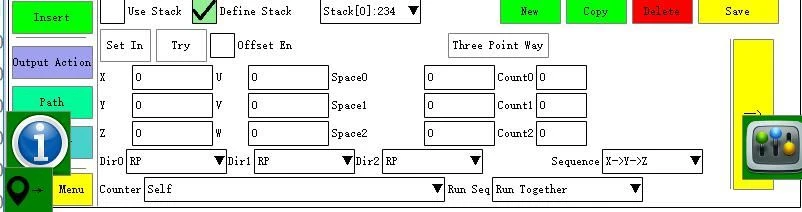
Известные нестандартные условия:
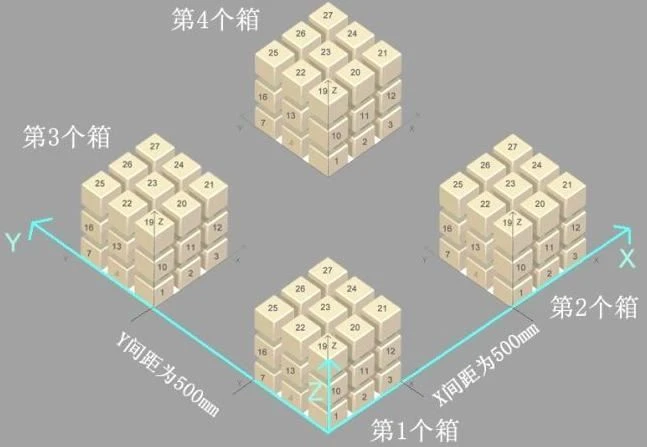
1, всего 4 коробки
2. Необходимо уложить 2 бокса в положительном направлении оси X, 2 бокса в положительном направлении оси Y и уложить 0 боксов по оси Z. Порядок наложения: X → Y → Z.
3. Расстояние между коробками составляет 500 мм, а расстояние между верхом и низом составляет 0 мм. Страница обучения настроена следующим образом:
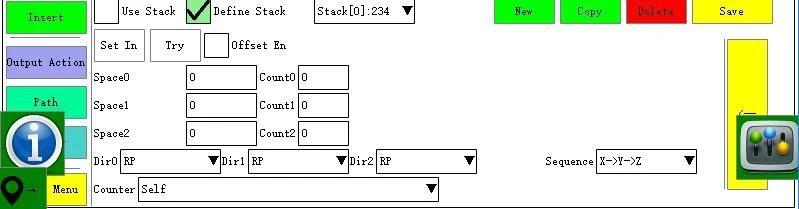
Окончательный эффект кучи показан на рисунке ниже.
Стекирование источников данных
Использование стека источников данных:
1, выберите" стек источника данных" вариант.
2, сначала нажмите" New" кнопку, чтобы создать новое имя стека.
3, щелкните" →" для входа в интерфейс редактирования стека.
4, выберите тип источника данных, тип источника данных разделен на два типа нерегулярных точек (для нерегулярного стека), например, выберите это и нажмите" Edit Point" в поле точки редактирования для конкретного ID редактируемого пользователя.
5, играя √"" использовать стек" стек" в котором можно выбрать, какой стек использовать, и установить скорость стека, выбрать подходящее место в программе, щелкнуть" установить" редактировать стек, чтобы научить
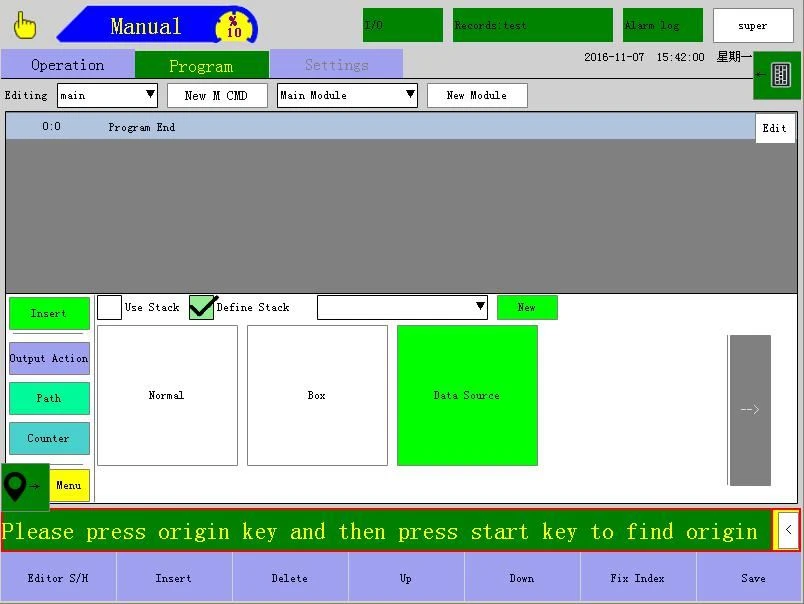
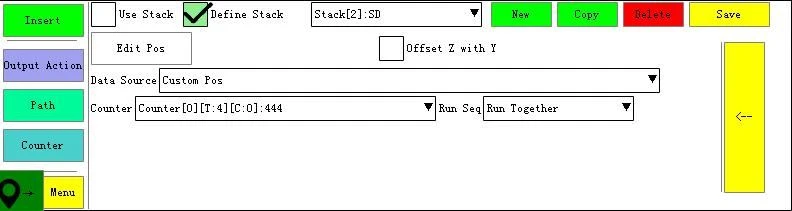
Опция типа источника данных" неправильные точки" а затем щелкните" точка редактирования" кнопку, чтобы войти в интерфейс редактирования точки, как показано ниже:
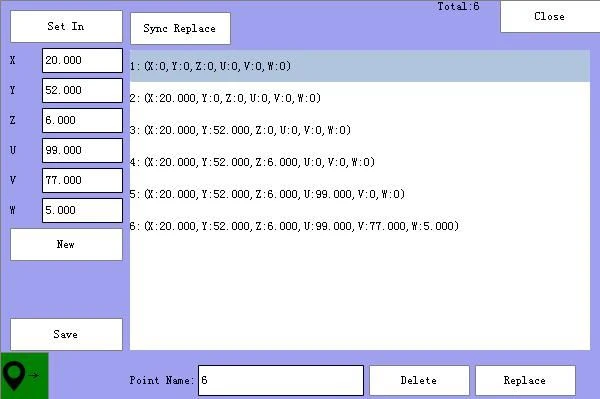
& quot; Заменить позицию" ;: Щелкните редактируемую позицию Нажмите" Заменить позицию" кнопку, чтобы заменить старую координату текущей позицией.
& quot; Замена синхронизации" ;: Если у пользователя есть чертеж положения, а начальная координата чертежа несовместима с исходной координатой манипулятора, ее можно легко установить в нестандартной точке путем синхронной замены.
Щелкните первую точку, чтобы изменить значение координаты текущей точки на значение координаты начала (первой точки) чертежа, а затем нажмите кнопку [Сохранить], как показано на следующем рисунке:
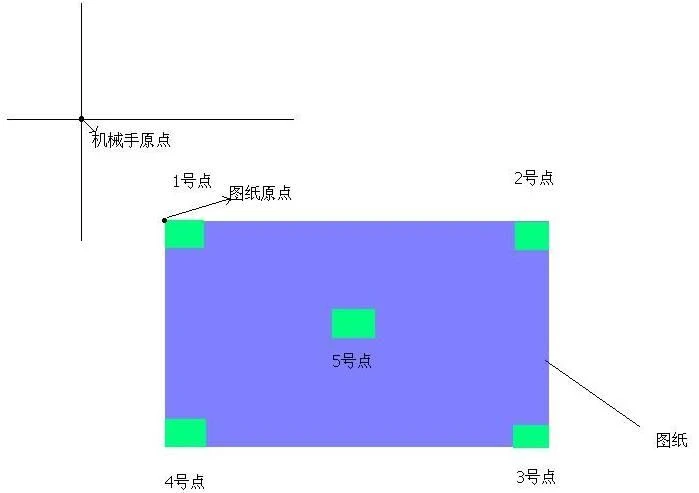
Выделенный интерфейс отображения идентификатора пользователя:

Пример неправильной укладки: возьмем пример наложения 6 неправильных точек на горизонтальной плоскости.
После настройки шести позиций на странице редактирования точки и выбора счетчика вы можете завершить настройку, как показано в следующих шагах:
Войдите в следующий интерфейс, потяните вниз треугольную стрелку источника данных и выберите «неправильная точка».
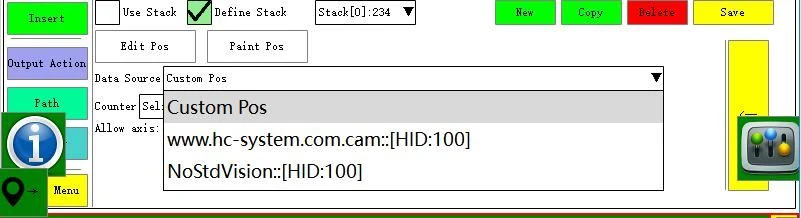
2. Нажмите кнопку [Edit Point], чтобы войти в поле редактирования точки для обучения шести позициям.
3. Выберите тип счетчика. По умолчанию выбирается собственный счетчик.
Можно складывать, как показано ниже:
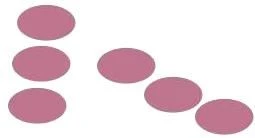
Используйте функцию монтажной области: нажмите" Artboard" кнопку, чтобы перейти на следующую страницу.

Отметьте «кисть», чтобы установить положение оси XY и высоту пера. Если вы выберете гладкую или прямую линию, вы можете написать в голубом поле редактирования. Если во время написания вы пишете неправильно, вы можете нажать кнопку «Очистить».
Очистите все и перепишите, как показано ниже:

Нажав на" Рассчитать путь" После того, как запись будет завершена, кнопка автоматически сгенерирует точку, затем нажмите кнопку «Закрыть».

Автоматически созданные точки можно просмотреть, нажав" Редактировать точки" ;:
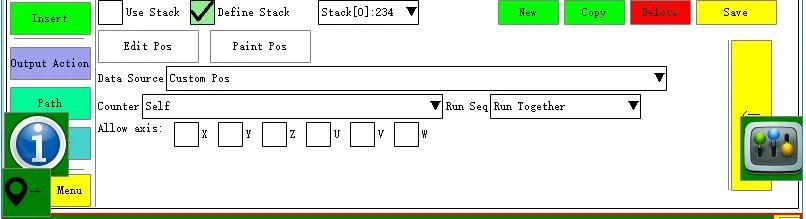
нажмите «сохранить» и вставьте действие укладки в основную программу

2,12 、 пользовательский будильник
Нажмите кнопку «Custom alarm», чтобы войти в этот интерфейс :
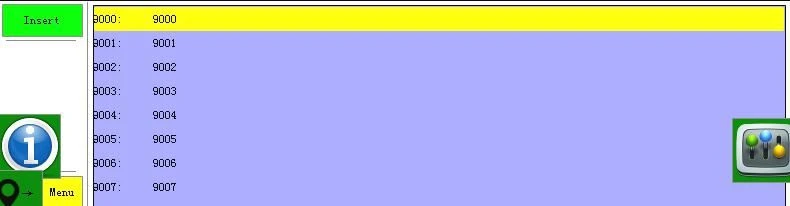
Выберите номер будильника и нажмите 【вставить】, чтобы вставить часть будильника в программу , когда он перейдет к части будильника, робот подаст сигнал и остановится. вам нужно, пожалуйста, свяжитесь с нами.
2.13 、 модуль
Нажмите 【модель】, чтобы войти в этот интерфейс , мы можем вызвать модуль здесь :

Создайте новый модуль : нажмите 【новый модуль】 → вставьте имя модуля → 【сохранить】 → установите программу в модуле → 【сохранить】。
Удалить модуль : раскрывающееся меню модуля , выберите модуль и нажмите 【удалить】。
Способ вставки модуля : раскрывающийся список «модуль вызова» и выберите модуль, который необходимо вставить в меню → раскрывающийся список «вернуться к флагу» (примечание : определите флаг перед вставкой) → 选 выберите строку и нажмите 【Вставить 】.
2.14 、 Визуальная инструкция
нажмите кнопку Vision, чтобы войти в следующий интерфейс :

выберите источник данных : выберите «поймать» , выберите определенный выход , установите время действия , время действия и время интервала , это означает определенное время захвата выходного сигнала , интервал времени для улова , и время для улавливания , вставьте это в программу, затем войдите в интерфейс технического зрения, чтобы установить время ожидания , если он не смог поймать, робот подаст сигнал
Например, мы устанавливаем выход Y15 на захват в течение 2 секунд , интервал для вывода составляет 3 секунды , после трехкратного захвата, через 2 секунды, если камера не смогла поймать, робот подаст сигнал тревоги , настройка параметров как на рисунках ниже :


2,15 、 Скорость пути
Нажмите кнопку скорости пути, чтобы войти в следующий интерфейс:
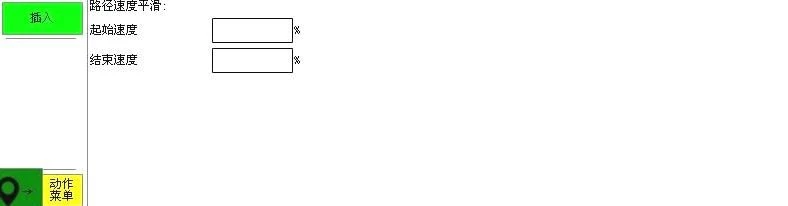
функция : регулировка скорости движения траектории
Область действия : применяется только к прямой линии на траектории и движению кривой
Исходная скорость : Если он вставлен между прямой и кривой, исходная скорость будет такой же, как и скорость с более высокой скоростью.
2.16 、 Команда данных
Щелкните команду «Данные», чтобы войти в следующий интерфейс :

Функция команды начала отсчета : установить последовательность и скорость возврата в исходное положение каждой оси.
Путь обратно к истокам разделен на шесть видов, пользователь может выбрать в соответствии с их собственными учреждениями:
1 、 вручную установите переключатель исходного положения плюс.
Установите случайное положение с сигналом начала отсчета в качестве исходного положения вручную , тогда это будет исходное положение для каждого возврата в исходное положение. Процесс установки исходного положения :
В ручном режиме отрегулируйте все оси до исходного положения, (индикатор переключателя горит) → в режиме остановки введите «настройки» → «настройки машины» → «конфигурации двигателя» , щелкните 【установить в исходное положение】 или 【установить все на заводе origin】 , затем 【save origin】.
2 、 Найдите импульс Z напрямую。
Процесс установки исходного положения путем нахождения сигнала импульса Z двигателя :
В ручном режиме отрегулируйте все оси до исходного положения, (индикатор переключателя горит) → в режиме остановки введите «настройки» → «настройки машины» → «конфигурации двигателя» , щелкните 【установить в исходное положение】 или 【установить все на заводе origin】 , затем 【save origin】.
Когда роботу нужно быть дома, в ручном режиме нажмите 【origin】, затем нажмите 【start】.
3. Короткая исходная точка (автоматически устанавливает переключатель исходной точки плюс). При движении назад в исходную точку, когда она ударяется о металлическую пластину исходной точки, исходный процесс завершается, когда переключатель исходной точки включен.
В первый раз, чтобы установить исходную точку или изменить путь обратно к исходной точке : нажмите 【исходную точку】, затем нажмите кнопку 【старт】, робот вернется домой в соответствии с последовательностями. сбросить исходное положение? ”, если вам нужно выполнить сброс, нажмите 【сбросить исходное положение】 ,, если вам не нужно сбрасывать, нажмите опцию 【стоп】.
4. Автоматическая установка переключателя исходной точки плюс (длинная исходная точка).。 При наведении на исходную металлическую пластину он все еще проходит по металлической пластине, конец пластины является исходной позицией.
5. Средняя точка начала координат. Средняя точка металлической пластины является исходной точкой.
6 、 аналогичная исходная точка, при наведении к началу отсчета, когда каждая ось находится рядом с исходной позицией с сигналом исходной точки, это исходная точка, нажмите 【origin】, затем нажмите кнопку 【start】, робот вернется домой в последовательности, когда ось перейдет в положение рядом с к источнику, система будет думать, что оно было в источнике.
Замечание :
1 、 Команда происхождения должна быть отредактирована в программируемой кнопке [0] (серийный номер 0).
2 、 При программировании последовательность вставки соответствует последовательности для возврата в исходное положение。
3. В этом интерфейсе мы можем установить скорость для самонаведения (примечание: скорость не может быть слишком высокой, иначе это вызовет столкновение)
примечание : в режиме остановки, фактическая скорость=исходная скорость (значение двигателя) * скорость оси
Ось 4 、 может выполнять движение в исходное положение одновременно, вставляя одновременное начало и конец
2.17 、 Команда CAN
Нажмите команду CAN, чтобы войти в интерфейс команд Can :

примечание: эта функция может использоваться только в режиме интернет-связи CAN.
2.18 、 И Или Действие
Нажмите «И или действие», чтобы войти в следующий интерфейс :
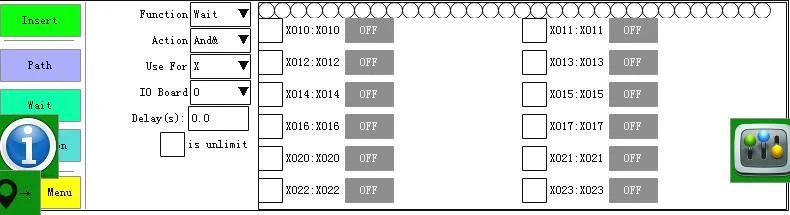
И Или Действие используются для ожидания сигналов , И действие означает, что робот должен ждать нескольких сигналов одновременно, при отсутствии какого-либо из сигналов робот подает сигнал тревоги. Или действие означает, что ему нужно дождаться сигналов, когда робот получит любой из сигналов, робот не подаст сигнал。
2.19 、 продлить
нажмите кнопку расширения, чтобы войти в этот интерфейс :

2.19.1 、 Маршрут по внутреннему адресу

Функция маршрута внутри адреса заключается в запуске маршрута с использованием адреса. Перед использованием этой функции нам необходимо установить параметр для адреса.
Внутренний адрес : это может быть адрес 800-890.
Типы адреса: линия 3D, линия позы и свободный путь.
линия 3D : используется только для оси XYZ для выполнения строки , Если адрес 800 ось X 800, ось Y 801 , ось Z 802.
Линейная трехмерная поза : используйте шесть осей XYZUVW для запуска линейной трехмерной позиции , если внутренний адрес 800 , ось X 800, ось Y 801 , ось Z 802, ось U 803 , ось V 804 , ось W 805805
Свободная точка : Используйте шесть осей XYZUVW для запуска свободных точек, если внутренний адрес 800, ось X - 800, ось Y - 801, ось Z - 802, ось U - 803, ось V - 804, ось W - 805805
2.19.2 、 Точка сохранения
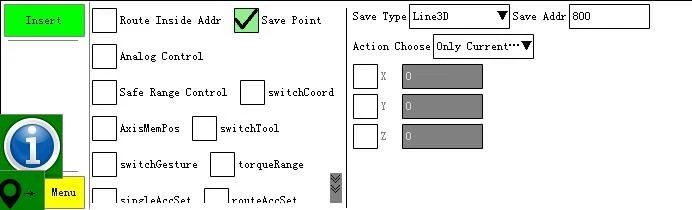
Функция сохранения точки состоит в том, чтобы сохранить текущую точку как память , когда мы нажимаем кнопку остановки и перезапускаем ее, робот снова запускает точки
Типы сохранения : мировая координата - XYZ 、 мировая координата - XYZUVW 、 совместная координата , мировая координата XYZ сохранить только мировую координату оси XYZ , мировую координату XYZUVW сохранить только мировую координату оси XYZUVW , совместную координату сохранить общую координату XYZUVW.
сохранить адрес : адрес 800-890 можно сохранить
Действие выберите : только текущую позицию и текущую позицию добавьте отклонение.
2.20.3 、 аналоговое управление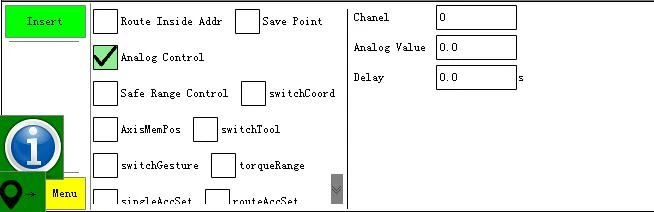
Шанель №6 Шанель можно использовать.
Аналоговое значение : диапазон настройки 1-6.
Задержка : время задержки для аналогового значения.
2.19.4 、 зона безопасности

√safe range и установите безопасный диапазон для оси.
Диапазон настройки для ограниченной оси и предельной оси составляет 801 ~ 899 , значение (801 ~ 899) не представляет точное расстояние, оно представляет адрес , точное расстояние, которое необходимо установить в команде данных
Пример: если ось X - 300 ~ 500, Y изменилась или Y - 0 ~ 100 ,, то будет выдан аварийный сигнал «5001».
Первый шаг : настройка ограниченного диапазона осей примечание : 801/802 не является концепцией расстояния , фактический диапазон расстояний должен быть установлен в команде данных :
Настройка меньше оси X (ограниченная ось) :
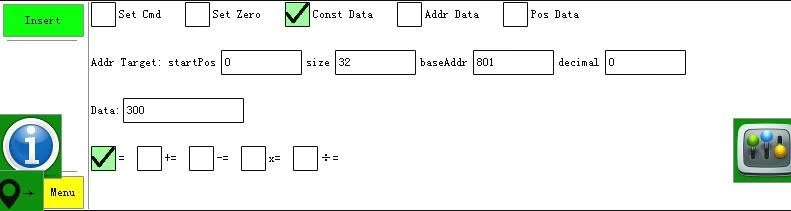
Установка более оси X (ограниченная ось) :
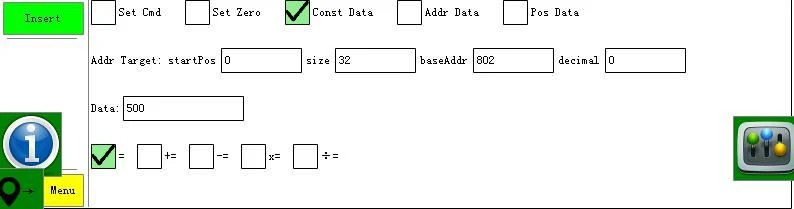
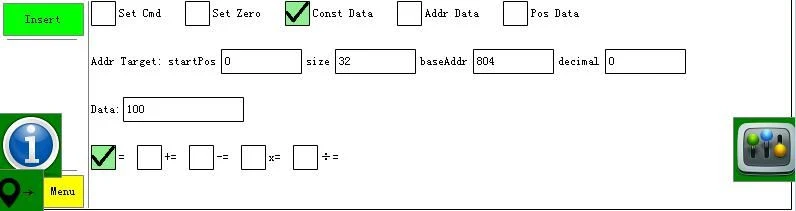
Второй шаг : настройка условий ограниченной оси 设 1 : Когда ось Y (ограниченная ось) изменена, будет выдан аварийный сигнал «5001».

Когда Y (ограниченная ось) выходит за пределы диапазона 0 ~ 100, это будет сигнал тревоги № 5001.

Примечание : 803/804 - это не диапазон расстояний. Диапазон расстояний должен быть установлен в команде данных , способ настройки как показано на рисунке : установить Y (ограничено) МИНИ-диапазон :

Установить ограниченную ось Максимальный диапазон :
2,19,5 、 оси Mepos
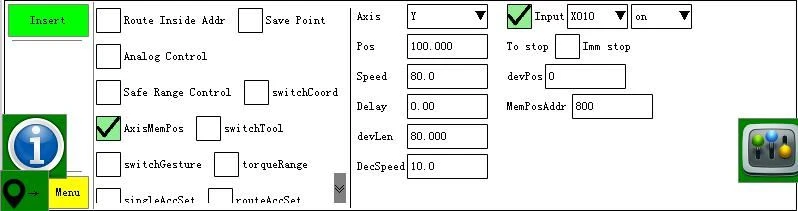
Эта функция предназначена для запоминания последней позиции. Как показано на рисунке : Y перейдет в позицию 20 со скоростью 80 ,, затем он продолжит двигаться со скоростью 10 ,, когда есть сигнал в X010 ,, если позиция равна 60 , он запомнит эту позицию. Когда запускается следующий модуль, ось Y будет двигаться со скоростью 80 до позиции 60, остальные 40, она будет работать со скоростью 10. Когда будет сигнал X010, он запомнит это положение.
замечание :
1. если мы установим положение 30 , для первого действия, ось Y будет двигаться со скоростью 80 в положение 50.
2. адрес для сохранения должен быть 800-899.
2.19.6 、 переключатель инструмента
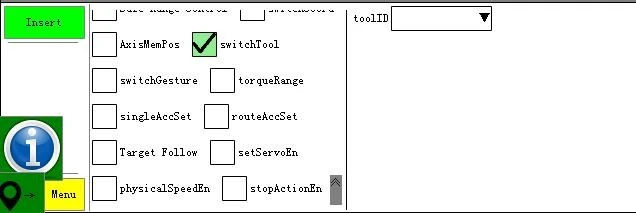

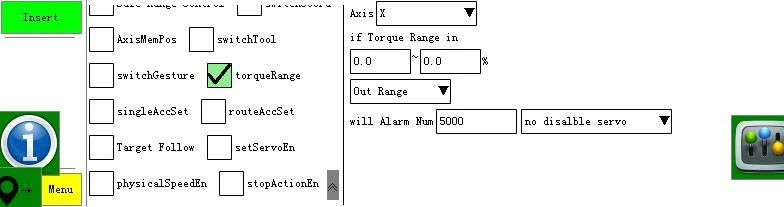

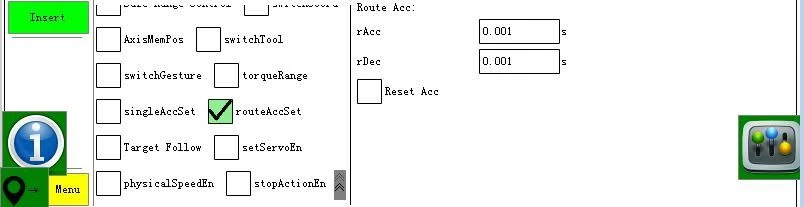
2.19.11 、 установить servoEn
В этом интерфейсе мы можем включить или выключить сервофункцию.
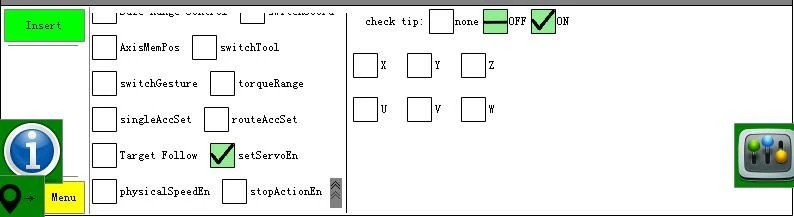
Когда программа работает на «set servoEn» : X выкл. ; Y вкл. ; »Сервопривод оси X выключен, сервопривод оси Y включен , он подаст сигнал, потому что сервопривод оси X выключен.
3 、 Руководство
3.1 、 выход
В этом интерфейсе мы можем выбрать выход , нажмите 【на】, индикатор будет зеленым, это означает, что есть выход.
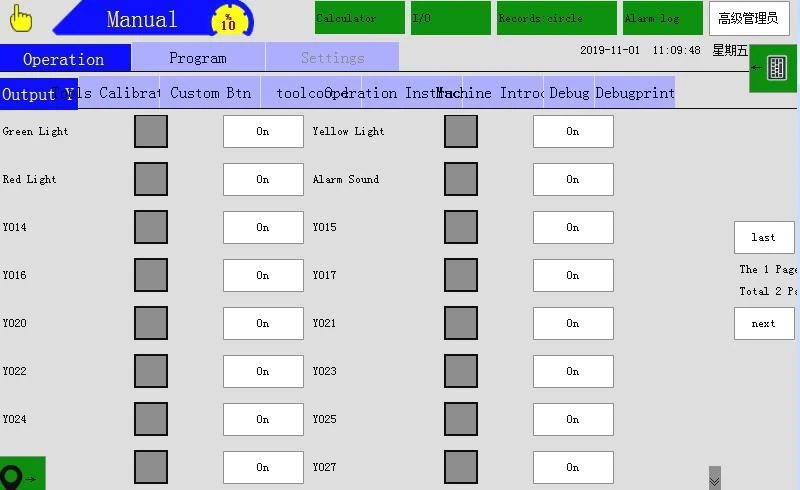
Когда платы ввода-вывода имеют 2-5 вводов-выводов, нажмите «Далее», чтобы переключить плату ввода-вывода для проверки.
3.2 、 калибровка инструментов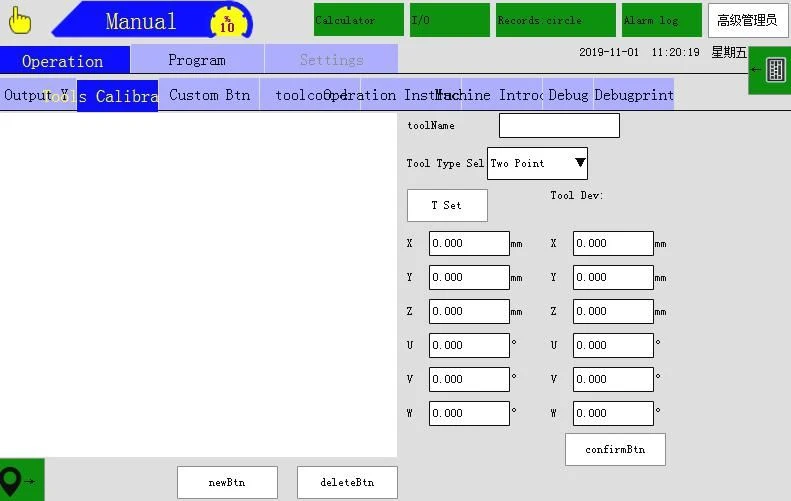
После установки координат инструмента , точка управления роботом подходит к концу инструмента , таким образом мы можем более точно отрегулировать положение инструмента.
Две точки : пользователь может использовать «две точки» только тогда, когда пользователю известно отклонение инструмента.
процесс:
Шаг 1. Когда робот находится в исходном положении, нажмите «T set», чтобы установить значение координаты.
Шаг 2: введите значение отклонения для каждой оси.
Шаг 3 : нажмите кнопку подтверждения, когда закончите настройки.
3.3 、 пользовательская кнопка
В этом интерфейсе мы можем проверить и использовать настраиваемую кнопку.

Способ использования этой кнопки : нажмите эту кнопку, которая уже была хорошо отредактирована , рука робота запустит программу в ней.
3.4 、 Калибровка стола
Рабочий стол можно откалибровать в этом интерфейсе.
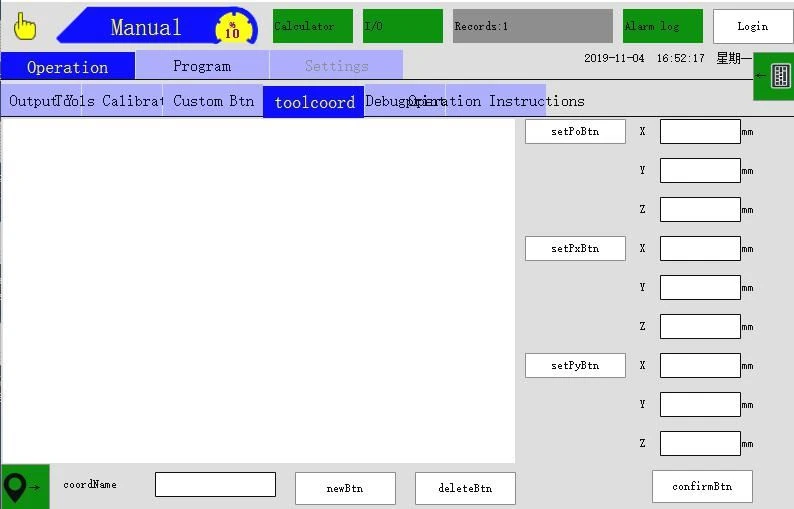
PO : Положение начальной точки
PX : Положение по оси X
PY : Положение по оси Y
процесс создания верстака :
1. Введите систему координат и нажмите кнопку [Создать], чтобы создать новую систему координат.
2. Установите точки PO, PX, PY на рабочем столе.
3 、 Нажмите кнопку «ОК, изменить», чтобы преобразовать координаты。
Примечание : Линии PO PX и PO PX пересекаются под углом 90 °, и четыре пальца правой руки удерживаются от оси X оси Y. Большой палец должен быть обращен вверх.
3.5 、 Инструкции по эксплуатации

Вставьте руководство по сканированию диска U и руководство по установке в" параметр" -" изображение" ;, где могут отображаться инструкции.