

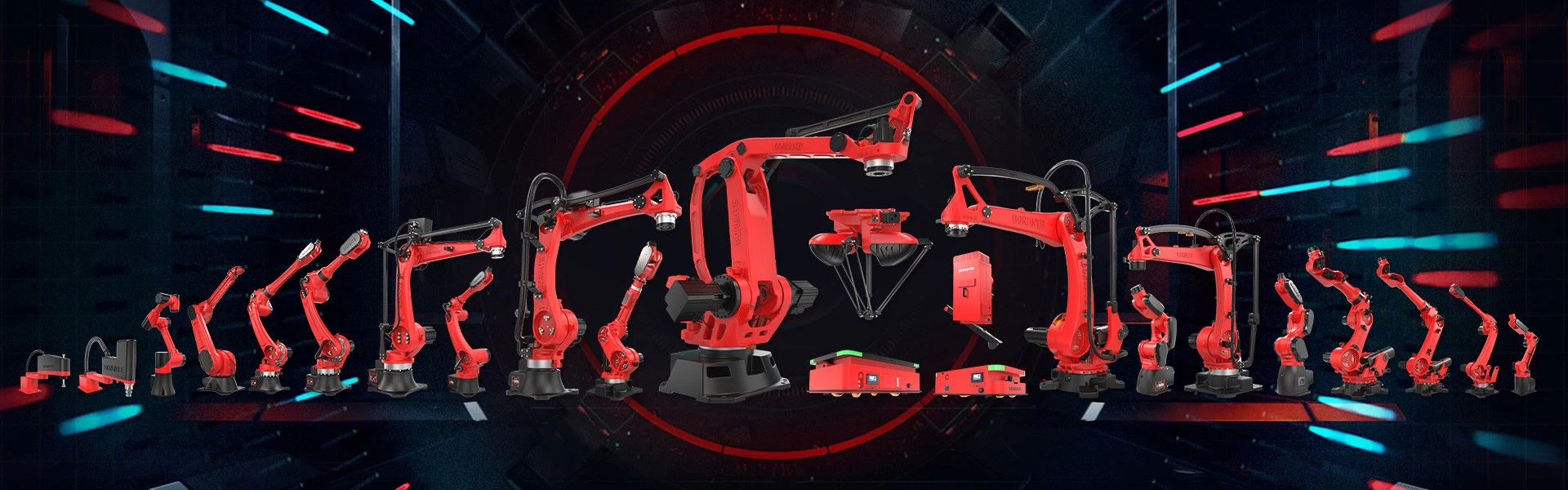
BORUNTE Industrial robot English (HC) инструкция по эксплуатации —— Показывает и работает
1 、 внешний вид и описание

2 、 Описание функций клавиш
2.1 、 Переключатель выбора состояния
Ручное управление состоянием делится на три вида: ручное, стоп, автоматическое.
& quot; Руководство" : Переключатель статуса влево, чтобы войти в режим ручного управления, верхний левый угол значка экрана становится Как показано на Рис. В этом состоянии можно выполнять ручное управление и программирование.
& quot; Остановить" : Переключатель статуса, чтобы попасть в середину состояния в остановку, верхний левый угол экрана значок становится рис.
В этом состоянии возможна настройка параметров.
& quot; Авто" : Переключатель статуса вправо, чтобы войти в автоматическое состояние, верхний левый угол значка экрана становится рис.
В этом состоянии возможны полностью автоматические и соответствующие настройки.
2.2 、 Функциональные клавиши
& quot; Старт" Клавиша: Нажмите" Начать" нажмите кнопку в автоматическом состоянии, чтобы войти в состояние автоматического запуска.
Нажмите кнопку [Сброс], а затем кнопку [Пуск], чтобы вернуться в исходное положение.
& quot; Остановить" Клавиша: Функция 1: Нажмите эту кнопку, чтобы войти в режим одиночного цикла. В автоматическом режиме система остановится в однократном режиме. После повторного нажатия клавиши [Стоп] робот останавливается.
Функция 2: В случае тревоги нажмите эту кнопку в состоянии остановки, чтобы очистить дисплей тревоги, который был разрешен.
& quot; Происхождение" Клавиша: в состоянии остановки нажмите эту клавишу, затем нажмите" start" кнопку, чтобы начать операцию возврата домой.
Примечание. С помощью этой кнопки вы можете выбрать способ и порядок возврата в исходное положение. Для получения подробной информации, пожалуйста, обратитесь к 3.2.1.17 Описание функций команды origin.
Клавиша «Сброс»: нажмите клавишу [Сброс], а затем клавишу [Старт], чтобы вернуть все оси в исходное положение.
Примечание. Вы также можете добавить к этой клавише другие команды, например, для отключения точки вывода при нажатии кнопки сброса. Подробнее см. Раздел 3.1.
2.3 、 Клавиши действия оси
Клавиша X +: нажатие этой клавиши перемещает ось в положительном направлении с текущей скоростью.
Клавиша X: ось движется с текущей скоростью в отрицательном направлении.
Y1- клавиша: ось движется с текущей скоростью в отрицательном направлении.
Y1- клавиша: ось движется с текущей скоростью в положительном направлении;
Z Клавиша +: нажатие этой клавиши перемещает ось в положительном направлении с текущей скоростью.
Z- клавиша: ось движется с текущей скоростью в отрицательном направлении.
U Клавиша +: нажатие этой клавиши перемещает ось в положительном направлении с текущей скоростью.
Клавиша U: ось движется с текущей скоростью в отрицательном направлении.
V Клавиша +: нажмите эту клавишу, чтобы двигаться в положительном направлении с текущей скоростью.
Клавиша V: ось движется в отрицательном направлении с текущей скоростью.
W Клавиша +: нажатие этой клавиши перемещает ось в положительном направлении с текущей скоростью.
W- клавиша: ось движется с текущей скоростью в отрицательном направлении.
Есть два типа движения оси: движение в мировых координатах и движение сустава. Нажатие типа оси в ручном режиме и нажатие кнопки действия оси активирует соответствующую ось.
Операционные процедуры:
1. В ручном режиме щелкните этот значок. один раз, чтобы открыть ручную кнопку клавиатуры.
2. Значок после открытия значка ниже, на этом рисунке выберите тип движения оси и нажмите apprReturn, чтобы инициировать клавиши оси (клавиши клавиатуры или кнопку ручного управления), соответствующая ось будет действовать.

3, Ручное управление скоростью: в ручном режиме можно нажимать клавиши ускорения и замедления, можно регулировать скорость, также можно фиксировать ручную скорость, соответствующую настройку можно ввести в состоянии остановки" параметр" ; →" настройки машины" →" параметры запуска (Глава 4.2.1) опции «Автономное руководство».
2,4 、 Ручка точной настройки
Функция: вы можете использовать эту ручку для точного перемещения оси при точной настройке ручного режима.
Для этого нажмите кнопку Открыть нажмите опцию [Tune sel], выберите скорость настройки, выберите ось для точной настройки в левом поле или нажмите кнопку оси (на ручном контроллере). Ручка точной настройки перемещает ось на одну точку за раз в целевая точка.

X1: перемещение оси сетки составляет 0,01 мм или ось поворачивается на 0,01 градуса.
X5: перемещение оси сетки на 0,05 мм или поворот оси на 0,05 градуса.
X10: перемещение по оси сетки на 0,1 мм или поворот оси на 0,1 градуса.
X50: перемещение оси сетки на 0,5 мм или поворот оси на 0,5 градуса.
Мировые координаты: положение и ориентация конечной точки инструмента с центром базы робота в качестве начала координат.
Совместная координата: значение координаты двигателя, преобразованное взаимосвязью механизма.
2.5 、 Аварийная кнопка
Функция: нажмите кнопку аварийной остановки в аварийной ситуации, она отключит все оси для включения, системный аварийный сигнал" аварийный останов" ;, после отвинчивания ручки нажмите" стоп&] quot; клавиша для отмены будильника.
3 、 Главный экран и определение оси
3.1 、 Описание главного экрана

3.1.1 、 Управление полномочиями
Вход: нажмите" Войти" чтобы войти в интерфейс входа в систему, сначала выберите тип пользователя, введите пароль, затем нажмите" войти" ;. Чтобы перейти к минимальным привилегиям, нажмите" Выход" ;. Схема работы следующая:

Примечание 1. Пожалуйста, войдите в систему перед настройкой системы, потому что разные имена пользователей имеют разные административные права.
Примечание 2: Создайте новое имя пользователя, чтобы увидеть раздел 4.3.6.
Оператор (Оператор): разрешение может быть перемещено только в ручном состоянии, не может войти на обучающую страницу, чтобы обучить страницу, автоматическое состояние может запустить робота, отрегулировать скорость, состояние остановки может войти в возврат домой.
Администратор (администратор): это разрешение может перемещать ось только в ручном состоянии, не может входить на страницу обучения для обучения, автоматическое состояние может запускать робота, регулировать скорость, состояние остановки может входить в возврат домой.
Супер: пользователь может выполнять все операции, кроме управления пользователями, пароль для входа по умолчанию 123456.
Root (суперадминистратор): пользователь может выполнять все операции под паролем для входа по умолчанию 12345678.
Размер разрешений: Op<><><>
3.1.2 、 Калькулятор
Щелкните один раз, чтобы открыть счетчик, и щелкните вторую страницу, чтобы отказаться.

3.1.3 、 Мониторинг ввода / вывода
Щелкните один раз, чтобы просмотреть точки ввода / вывода и статус включения / выключения промежуточных переменных, и щелкните втягивание второй страницы.

3.1.4 、 Модель
Щелкните номер модели, чтобы войти на страницу управления моделью, может быть" новый" ;," загрузить" ;," скопировать" ;,&] quot; удалить" конкретная операция выглядит следующим образом:

Новый: в текстовом поле нового имени файла введите новое название модели, а затем нажмите" New" кнопку, вы можете создать новую модель пустой программы, в название модели можно вводить буквы и цифры.
Копировать: После ввода нового имени в текстовое поле имени нового модуля щелкните сохраненное имя модели, а затем нажмите кнопку [Копировать], чтобы скопировать программу сохраненного номера модели в программу номера новой модели.
Нагрузка: Щелкните сохраненный номер модели, а затем щелкните" Загрузить" Кнопка, вы можете загрузить выбранный номер модели, запустить автоматический союзник при запуске программы.
Del: Щелкните сохраненный номер модели, а затем нажмите кнопку [Удалить], чтобы удалить модуль. Текущий загруженный модуль удалить нельзя.
Экспорт:Щелкните номер сохраненного модуля, а затем нажмите кнопку [экспорт на диск U], вы можете экспортировать выбранный номер модели.
Импортировать:вставьте диск U в порт USB ручного контроллера Нажмите" Импортировать с диска U" нажмите кнопку, выберите модуль для импорта. Нажмите" Открыть" кнопку, а затем" Загрузить" чтобы импортировать модуль.
Поиск:Введите название модели в поле редактирования и нажмите" Искать" кнопку для поиска существующего номера модели.
Очистить поиск:Щелкните один раз, чтобы очистить историю поиска.
3.1.5 、 Журнал аварийных сигналов
Нажмите кнопку [Журнал тревог], чтобы просмотреть журнал тревог и журнал работы.
Страница регистрации аварийных сигналов:

Примечание: перетащите вверх или вниз, чтобы увидеть больше.

4 、 Рабочий режим
Манипулятор имеет ручное, стоп, автоматическое три состояния, переключатель статуса в левое положение передачи для ручного состояния, в котором состояние ручной работы робота. Поверните переключатель статуса в нейтральное положение, чтобы остановить робота. В этом состоянии робот остановит все движения и вернет его в исходное положение. Поверните переключатель статуса в правое положение и нажмите" Start" Нажмите кнопку один раз, робот перейдет в состояние автоматического запуска.
4.1 、 Обратное происхождение
Чтобы робот работал правильно и автоматически, операция возврата в исходное состояние выполняется каждый раз при включении и остановке питания. Операция возврата в исходное положение переведет каждую ось робота в исходное положение.
Вернуться к исходному методу операции:
Условие 1: Последовательность операций без установки исходной точки.
1. Переместите все оси в исходное положение в ручном режиме.
2. Чтобы сохранить исходное положение: В состоянии остановки перейдите к" Настройка" →" Механическая конференция" →" Конфигурации двигателя" страницу, щелкните" Установить все происхождение" или" Установить как источник" кнопку, а затем нажмите" Сохранить исходную точку" кнопка Может быть.
Условие 2: поток операции установлен в исходную точку.
Нажмите" OPEN" нажмите кнопку в состоянии остановки, чтобы отобразить диалоговое окно выбора, как показано на следующем рисунке. Выберите вариант в соответствии с реальной ситуацией (если вы не понимаете параметры, нажмите кнопку [Справка]). Робот запускает операцию возврата в исходное состояние.
& quot; Показать справку" Подробности:
□ Рядом с исходной точкой: позиция, вероятно, используется поблизости.
□ Аварийное выключение перед выключением: только убедитесь, что камера была сфотографирована, прежде чем выключение можно будет использовать.
□ повторное наведение: не вернулся в непосредственной близости от источника времени, еще раз, когда исходная точка использования.
Примечание. Вы не можете выполнять ручные, автоматические операции и настройку параметров робота во время возврата к исходной точке. В случае возникновения чрезвычайной ситуации нажмите кнопку [STOP], чтобы остановить возврат к исходной точке, или нажмите кнопку [EMERGENCY STOP].
5 、 ввод в эксплуатацию
Перед использованием системы управления, пожалуйста, сначала выполните описанную выше схему подключения, а затем дайте манипулятору выполнить простой тестовый запуск, нормальный тестовый запуск, а затем в соответствии с их собственными потребностями обучить работу программы. следует:
