


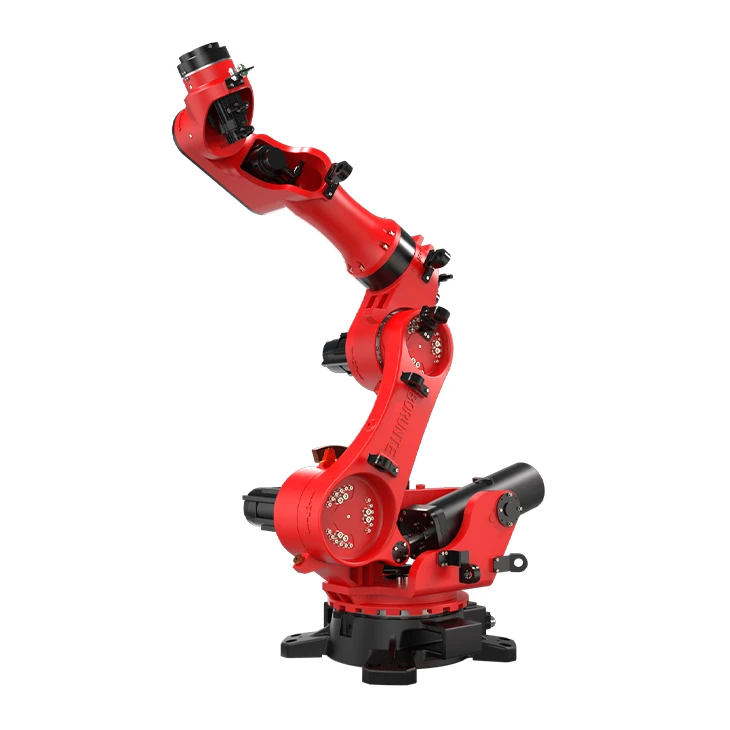


Brtirus2520b
Продукт Lntroduction
Brtirus2520b - это шесть - робот, разработанный Borunte Co,. Ltd, с 2570 -мм -пролетом руки и максимальной нагрузкой 200 кг.
Параметр продукта (спецификация)
|
Рука |
J1 |
J2 |
J3 |
J4 |
J5 |
J6 |
|
Диапазон |
± 160 градусов |
-85 градуса /+35 степень |
-80 градуса /+105 степень |
± 180 градусов |
± 95 градусов |
± 360 градусов |
|
Максимальная скорость |
63 градуса /с |
52 градуса /с |
52 градуса /с |
94 градуса /с |
101 градус /с |
133 градуса /с |
Функция продукта и приложение
Различный конец - могут быть установлены для завершения обработки заготовки различных форм и состояний, значительно сокращая тяжелый ручной труд людей. Широко используется в загрузке и разгрузке станка, автоматической производственной линии машин, автоматической сборочной линии, обработке паллетизации, контейнере и другой автоматической обработке.
Куча
Diamond - в форме кучи, когда отправная точка и расстояние между набором существуют два способа:
Используйте метод Three - Point для установки: Three - Method для использования был установлен для автоматического вычисления трех точек смещения и расстояния.
Первый шаг в ручном состоянии Нажмите кнопку «Три - точечного метода», чтобы ввести страницу редактирования, показанную ниже.

На втором этапе переместите робота в начальную позицию стека, а затем нажмите кнопку [SET], чтобы установить текущее значение координаты в поле редактирования координат каждой оси.
На третьем этапе переместите манипулятор в следующую точку в направлении оси x1, а затем нажмите кнопку [SET], чтобы установить значение координаты в поле редактирования координат X1, Y1. Затем переместите робота в следующую точку в направлении оси Y1, а затем нажмите кнопку [SET], чтобы установить значение координаты в поле редактирования координат y1.
Шаг 4 Нажмите кнопку [OK], чтобы вернуться на предыдущую страницу для других настроек.
Не используя три метода точки-: вручную вычислить расстояние смещения и расстояние между оси.
На первом этапе введите интерфейс, как показано на рисунке ниже. Переместите робота в начальную точку укладки вручную, а затем нажмите кнопку [SET], чтобы установить текущее значение координаты в поле редактирования координат каждой оси.
На втором этапе вручную измеряйте расстояние и смещение между точками в каждой оси и редактируйте значения между расстоянием и смещением в соответствующие поля редактирования.
Третий шаг состоит в том, чтобы установить направление укладки каждой оси, а положительное направление относится к направлению положения оси + (нажмите клавишу оси на ручном контроллере, чтобы идентифицировать), обратное относится к направлению положения оси.
X, y y смещенная карта эффекта:
Эффект смещения x показан ниже, с левым беспристрастным и правым смещением на смещение x.

Перед беспристрастными после смещения
Эффект смещения y показан ниже, с левой беспристрастной и правой сдвинуты на смещение x.

Перед беспристрастными после смещения
Наклонная начальная точка скипировки, режим настройки шага:
Первым шагом является перемещение манипулятора в начало стека вручную, а затем нажмите кнопку [SET], чтобы установить текущее значение координат в поле редактирования координат для каждой оси.
На втором этапе установите расстояние смещения в направлении Z (по умолчанию z в направлении x). Если вы хотите сметить z в направлении Y, проверьте опцию [y направления Z].
Третий шаг, установите направление укладки, подсчитывать, заказывать, счетчик и запустите заказ.
Направление: направление, направление положения оси +, направление оси минус, направление оси.
Подсчет: Устанавливает количество точек, которые будут сложены на оси.
Запуск последовательности: устанавливает порядок, в котором уложена каждая ось.
Выбор счетчика: «Self» означает, что программа запускает режим, счетчик системы по умолчанию был увеличен на 1; Пользовательский счетчик (в меню действия → [счетчик] для установки).
Четвертый шаг, отредактируйте данные и нажмите кнопку [Сохранить].
Пятый шаг, воспроизводимый √ «Использование стека» в «стеке». В выборе использования стека и установите скорость укладки, выберите хорошее место в программе, нажмите «Настройки», чтобы редактировать стек для обучения.
Шестой шаг, если вы используете пользовательский счетчик для вставки в процесс обучения счетчика стека плюс 1 или счетчик, не учитывается.
горячая этикетка : Большой робот для обработки, Китай крупные поставщики роботов, производители, фабрика