

8.4 Следуйте процессу
1 Подготовка
Настоящее руководство по эксплуатации применимо к интегрированному приводу и управлению HCRobot-HC-QC-RX-2.0.2.7-BRT
Перед использованием следующего процесса подготовьте соответствующие компоненты
5, переключатель фотоэлектрического датчика (конвейерная линия плюс сигнал следования);
6, промышленная камера (конвейерная линия плюс визуальное сопровождение);
7, распределительный щит (конвейерная линия плюс визуальное сопровождение);
8, кодировщик CAN (в настоящее время поддерживается только кодировщик BRITER CAN). Примечание. В настоящее время поддерживается аналоговый модуль связи RS485 и кодировщик CAN. .w4002- 21162664448.13.3c4c5e52jfTW2f&id=585418110537]
2 Компонентное соединение См. инструкции по подключению к соответствующему порту.
2.1 Подключение аналогового модуля связи RS485, CAN-энкодера и других устройств к хост-порту CAN

2.2 Подключение энкодера двойного следования CAN
Примечание:
3. Нагрузочный резистор 120 Ом должен быть подключен параллельно между концом CANL и концом CANH энкодера для одиночного следования; согласующий резистор 120 Ом должен быть подключен параллельно между концом CANL и концом CANH двух энкодеров соответственно для двойного следования; иначе общение не удастся;
4. Для энкодера BRITER белая линия соответствует контакту 1; зеленая линия соответствует контакту 2; Скорость передачи однокольцевого энкодера 24 В составляет 500 кбит/с.
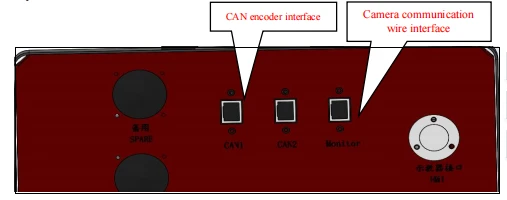
2.3 Проводной интерфейс связи с промышленной камерой
Проводной интерфейс связи с камерой Интерфейс энкодера
Провод связи с камерой подключается к порту главного монитора, а способы подключения со стороны камеры различаются для разных марок. Обратитесь к руководству камеры
3 Следуйте инструкциям по установке параметров и инструкциям.
3.1 Настройки CAN
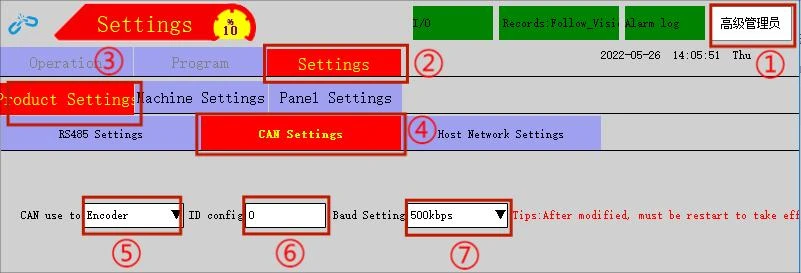
После правильного подключения провода энкодера переведите ключ демонстратора в положение остановки и выполните операцию в последовательности, показанной на рисунке ниже:
Разрешение на вход → Настройки → Настройки продукта → Настройки CAN → Использование CAN для кодировщика → Конфигурация идентификатора 0→ Для настройки скорости выбрано значение 500 кбит/с → выключите питание и перезапустите.
3.2 Описание следующих параметров
3.2.1 Описание параметров энкодера

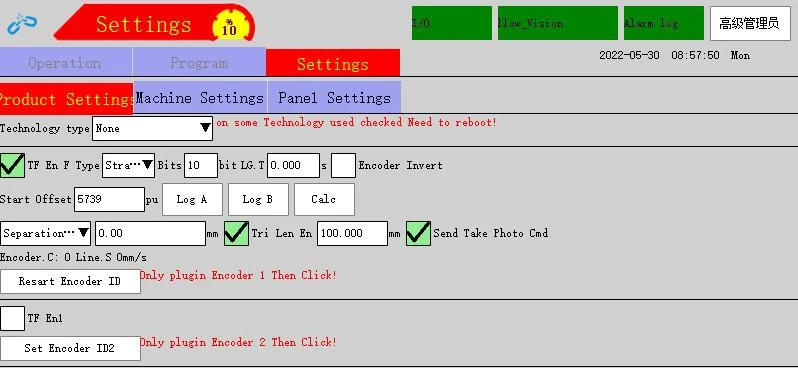
14 TF En: после того, как он установлен, система начинает считывать значение энкодера;
15 Тип следования: линейный, конвейер, путь следования которого представляет собой прямую линию; роторный конвейер, путь следования которого представляет собой круг.
16 Точность: именно биты энкодера Метод подтверждения точности: точность равна n, а разрешение энкодера=2^n, например, для энкодера с разрешением 1024, 2^n=1024 по формуле, если n{{ 6}}, точность кодировщика 10 бит.
17 Задержка обратной связи: ошибка отслеживания, вызванная отклонением скорости конвейерной ленты или отклонением отсчета энкодера во время отслеживания. Точность компенсируется этим значением, диапазон установлен на 0~2 с;
18 Count Reverse: после того, как этот флажок установлен, направление энкодера будет изменено (Примечание: значение энкодера должно постоянно увеличиваться во время работы);
19 Начальное смещение: смещение от точки журнала датчика до P0 (единица измерения: pu (импульс)). Метод настройки начального смещения: поместите продукт в положение отключения сигнала датчика, прикрепите маркер к продукту и нажмите «Журнал A» → запустите конвейерную ленту → продукт попадает в рабочий диапазон робота → остановите конвейерную ленту → нажмите «Журнал B» → рассчитать, вычисленный результат представляет собой разницу энкодера от датчика до следующего запуска. После вычислений переместите робота к маркеру и установите в журнале цель и P0 в номере модуля;
20 Разделительное расстояние: расстояние между продуктами, единица измерения: мм; если расстояние продукта ниже установленного значения, цель не будет зарегистрирована; Время разделения: время между прохождением первого продукта через датчик и прохождением второго продукта через датчик; если время ниже установленного значения, вторая цель продукта не будет зарегистрирована; Угол разделения: для поворотного следования угол рассчитывается от центра круга, состоящего из P1, P2 и P3, а угол разделения между вторым продуктом и первым продуктом равен или ниже установленного значения, второй продукт будет не быть зарегистрированным;
21 Триггер разделения: для визуальной связи следуйте фотографиям, после того, как она отмечена галочкой, система будет отправлять фотографии при каждом прохождении заданного расстояния в соответствии со скоростью конвейерной линии и отслеживать коммуникационную фотографию M45;
22 Send Take Photo Cmd: после того, как этот флажок установлен, отправьте команду Take Photo при разделении, когда срабатывает функция Take Photo, формат команды Кодировщик 1 отправляет команду Take Photo {"dsID":"www.hc-system.com.com","reqType": "photo", "camID":0 } Кодер 2 отправляет команду "Сделать фото" {"dsID":"www.hc-system.com.com","reqType":"photo", "camID":1 }
23 Сброс идентификатора энкодера: установите для идентификатора энкодера значение 1 (при сбросе или установке идентификатора можно подключить только один энкодер);
24 Настройка идентификатора энкодера 2: Установите энкодер с идентификатором по умолчанию 1 на ID2 (если подается аварийный сигнал о сбое настройки энкодера, необходимо выполнить сброс до заводских настроек, затем установить ID2 и, наконец, выключить питание и перезапустить) 3.2.2 Описание следующих параметров

3.2.2.1 Настройка калибровки линейного следования
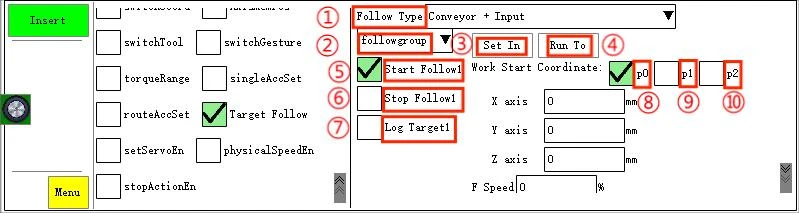
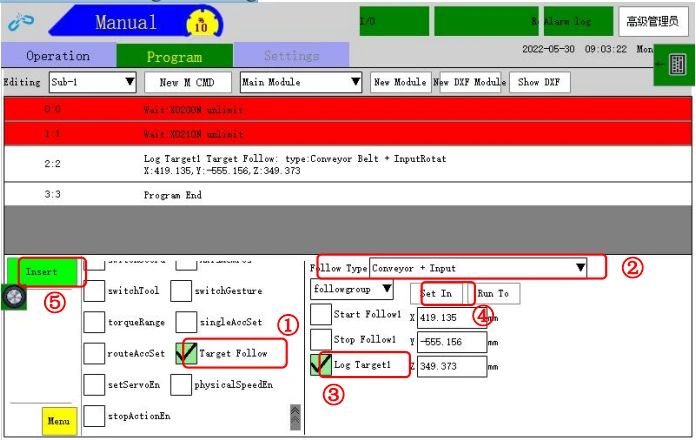
13 Тип следования: конвейерная линия плюс визуализация и конвейерная линия плюс сигнал (метод калибровки одинаков для двух типов, конвейерная линия плюс визуализация не требует цели бревна);
14 Группа следования 1: для одиночного следования будут даны инструкции только для точки калибровки следования группы 1; для двойного следования обратите внимание, чтобы указать, что точки P0,P1,P2 должны следовать за концом, и группа следования цели журнала должна быть соответствующей;
15 Set In: отметьте P0, переместите робота к маркеру P0 и нажмите Set In, чтобы зарегистрировать текущее значение мировых координат робота;
16 Выполнить до: отметьте P0 и нажмите «Выполнить до», чтобы робот переместился в ранее установленную позицию P0;
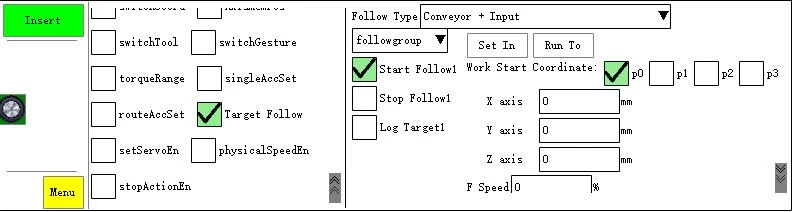
17 Начать следование: После установки P0, P1, P2 нажмите «Начать следование» и вставьте в строку программы, чтобы робот выполнял следование с текущей строки;
18 Остановить следование: отметьте «Остановить следование» и вставьте в строку программы, чтобы робот перешел к текущей строке и прекратил следовать;
19 Цель бревна: для указания использования цели бревна в случае сигнала следования плюс 1. Когда переключатель датчика находится в пределах хода робота, цель бревна находится на переключателе датчика; 2. Когда переключатель датчика находится за пределами хода робота, цель бревна настраивается на переключатель датчика посредством «начального смещения»;
20 P0: цель журнала, действие, которое необходимо выполнить для выполнения задачи, указывается на основе P0;
21 P1: следовать за начальной точкой, когда материал приближается к точке, робот начинает выполнять следующее действие; фактическое положение робота перед стартом сопровождения может отличаться от P1, но не должно отклоняться слишком сильно; в противном случае это продлит время следования за целью;
22 P2: граничная точка, P1 и P2 составляют рабочий диапазон следования робота [p1, p2]; робот не действует до P1; после того, как робот следует за P2, вы можете выбрать «Тревога» или «Остановить следование» и продолжить выполнение следующей строки программы;
23 Скорость следования: скорость от исходной точки до P1;
24 Фиксированное смещение: фиксированное значение смещения на основе P0 (без инструмента это смещение X/Y/Z мировой координаты на основе P0; с инструментом это смещение инструмента X/Y/Z на основе P0; обратите внимание, что значение смещения является фиксированным и не будет меняться вместе со скоростью конвейерной ленты).
Note: 1. When P0, P1, P2 are calibrated and modified, the 3 points and log target of follow group 1 or follow group 2 must be modified at the same time, and P0-P2 calibration points must be on a straight line; 2. P0, P1 and P2 are calibrated along the X or Y direction and on the same straight line; set-in values of log target P0, P1, P2 are consistent with home points before follow start command and tools brought by follow track, and cannot bring workbench; P0 and P1 can be the same point, namely P0≥P1>P2 или P0 Меньше или равно P1;
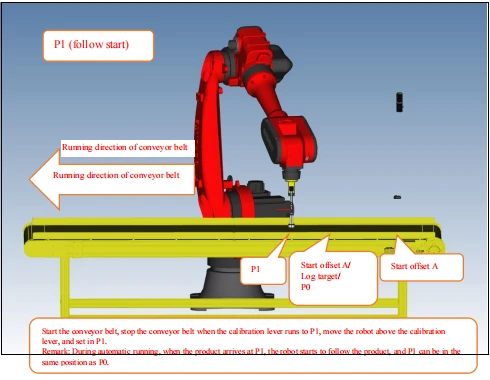
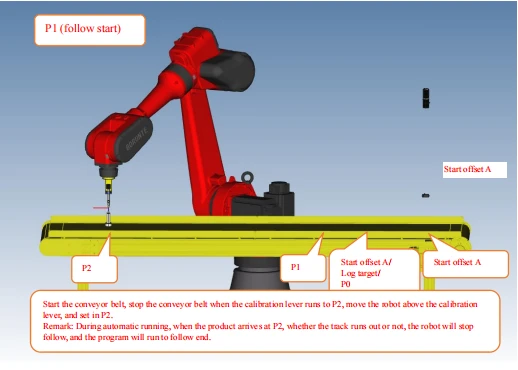
3.2.2.2 начальное смещение линейного следования и калибровочная диаграмма следования команде P0,P1,P2
Начальное смещение А

Начальное смещение B/цель журнала/P0

Калибровка P1 (Вы можете установить его в ту же точку, что и P0, то есть напрямую установить в P1 положение, в котором установлен P0)
Калибровка P2 (следуйте граничной точке. Когда продукт выходит за пределы P2, робот не будет следовать за продуктом)
3.2.2.3 Настройка калибровки вращения
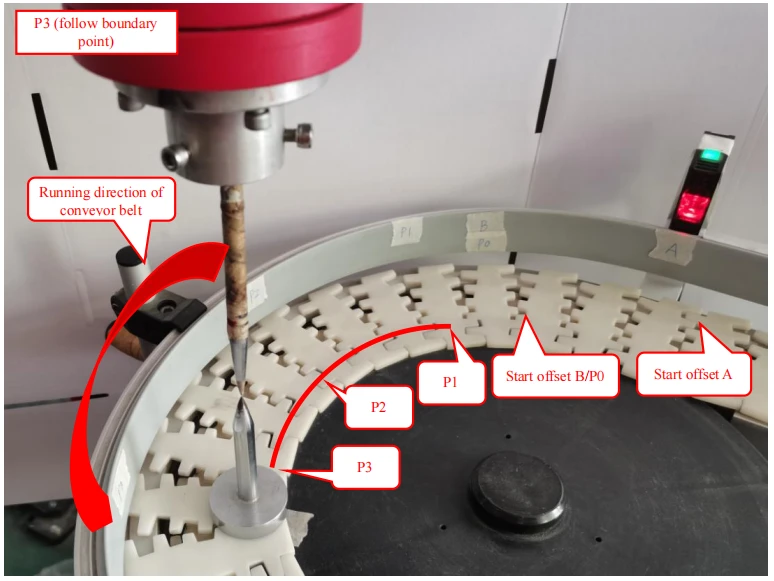
Вращательное следование: тип следования, группа следования 1, установка начала, движение до, начало следования, остановка следования, логарифмическая цель, скорость следования, фиксированное смещение и другие параметры отслеживаются относительно прямой линии, но отличие состоит в том, что P{{ 1}}~P3 (4 точки) необходимо откалибровать для вращения.
5 P0: цель журнала, действие, которое необходимо выполнить для выполнения задачи, указано на основе P0;
6 P1: следовать за начальной точкой, когда материал приближается к точке, робот начинает выполнять следующие действия;
7 P2: середина калибровочной кривой;
8 P3: следуйте граничной точке. Когда продукт выходит за пределы P3, робот не будет следовать за продуктом, и вы можете выбрать аварийный сигнал или прекратить следование (P1~P3 предназначены для калибровки кривой, соответствующей углу конвейерной ленты).
3.2.2.4 поворотное следование начальному смещению и выполнение команды P0, P1, P2 калибровочная диаграмма
Начальное смещение А

Начальное смещение B/цель журнала/P0

P1 (следовать начальной точке)

P2 (средняя точка калибровки)
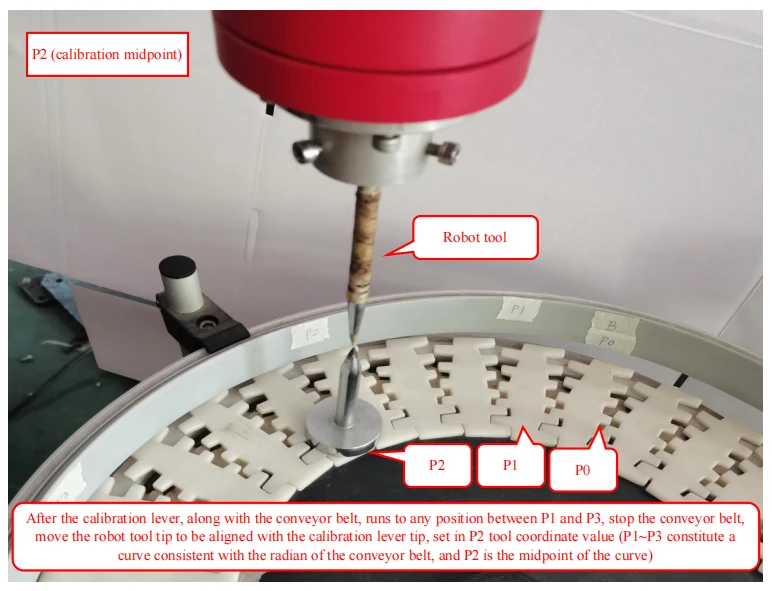
P3 (следуйте по граничной точке)
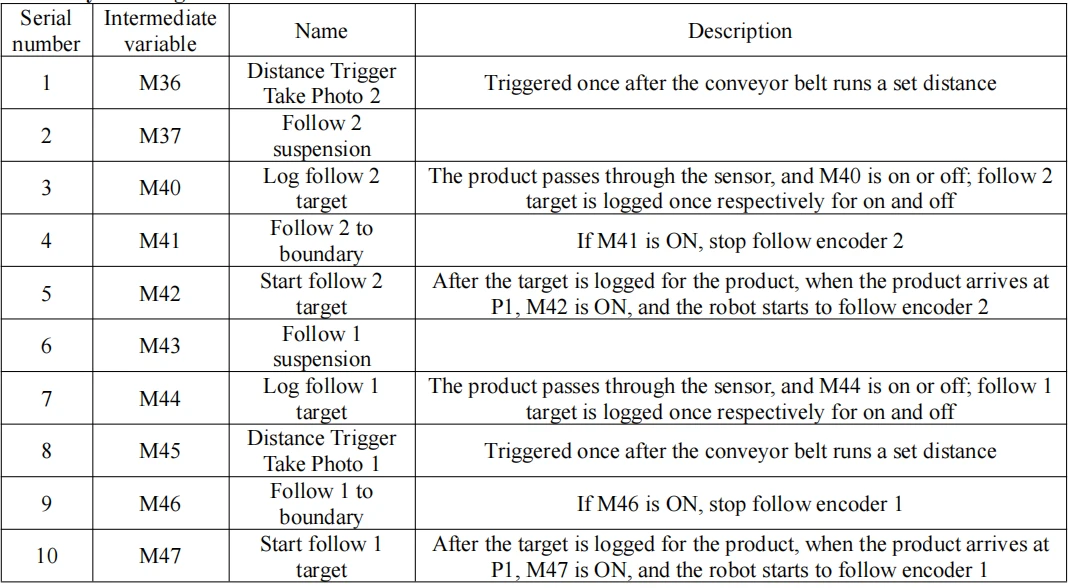
Значение реле 3,3 м
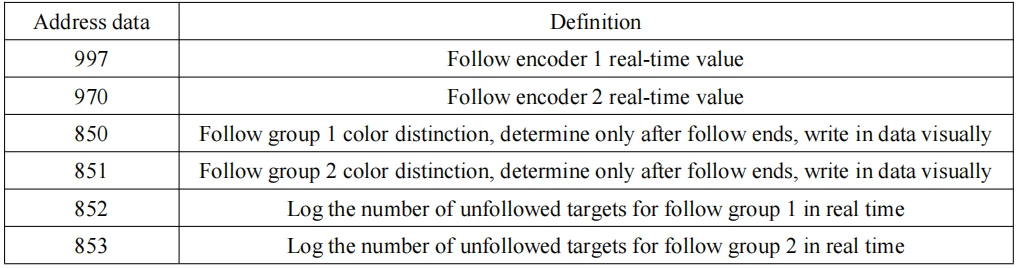
3.4 Определения адресных данных
Следуйте таблице определения данных адреса процесса
3.5 Следовать плюс сигнал одиночного следования по шагам настройки и инструкции
3.5.1 Создание нового номера модуля
Разрешение на вход → щелкните позицию номера модуля → создайте новый → введите имя номера модуля → Подтвердите → щелкните номер вновь созданного модуля → загрузите

3.5.2 Настройка энкодера
Переключитесь на локацию «Остановка», а затем последовательно нажмите: «Настройки» → «Настройки продукта» → «Ремесленная настройка» → «Тип технологии» (выберите «Процесс распыления»).
→ отметьте TF En 1, выберите или заполните другие по мере необходимости в соответствии с описанием параметров энкодера.

3.5.3 Цель журнала
После ввода Дождитесь однократного включения/выключения датчика в подпрограмме 1, затем вставьте цель журнала. Целевая установка выглядит следующим образом:
3. В зоне действия робота нет помех датчику. Положение датчика ВЫКЛ находится в точке начала маркера, необходимого для распыления на продукт. Переместите робота выше точки и установите в журнале цель.
4, могут быть помехи в датчике за пределами диапазона робота. Необходимо установить начальное смещение. Когда продукт находится в положении ВЫКЛ датчика, журнал A → запуск конвейерной ленты → продукт достигает положения, которое можно использовать для обучения пути в пределах досягаемости робота → остановка конвейерной ленты → журнал B → вычисление → робот движется в положение B → установить в журнале целевое значение → вставить после включения/выключения датчика.

3.5.4 Выполнение команды и инструкции по отслеживанию
после логарифмической цели → отметьте start, следуйте 1 → отметьте P0 для установки → отметьте P1 → запустите конвейерную ленту → когда продукт перейдет в положение готовности к отслеживанию → остановите конвейерную ленту → переместите робота к маркеру → установите в значении P1 → отметьте P2 → запустите конвейерную ленту → когда продукт дойдет до положения, в котором робот перестает следовать → остановите конвейерную ленту → переместите робота к маркеру → установите значение P2 → вставьте строку программы → вставьте нужную дорожку следует после Start Follow → вставьте Stop Follow.

3.6 Следовать плюс сигнал двойного следования по шагам настройки и инструкции
3.6.1 Создание нового номера модуля
Обратитесь к одному подписчику
3.6.2 Настройка энкодера
3.6.2.1 Сброс идентификатора энкодера до заводских настроек по умолчанию
Подключите питание 24 В, линии CANL и CANH энкодера 1 → отметьте TF En 1 → установите Follow Type → введите точность энкодера → запустите конвейерную ленту и наблюдайте за текущим значением энкодера (если значение энкодера всегда отрицательное, отметьте Count Reverse, пока не увидите что значение энкодера увеличивается) → нажмите сброс идентификатора энкодера до заводских значений по умолчанию → снимите флажок TF En 1 → отключите питание для отключения или отключения питания энкодера 1.
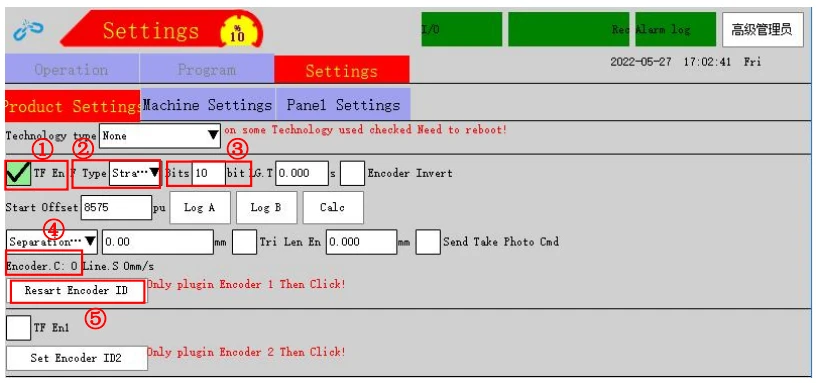
3.6.2.2 Установить энкодер 2:
Подключите питание 24 В, линии CANL и CANH энкодера 2 → отметьте TF En 2 → установите тип энкодера → введите точность энкодера → запустите конвейерную ленту и наблюдайте за текущим значением энкодера (если значение энкодера всегда отрицательное, отметьте Count Reverse, пока не увидите что значение энкодера увеличивается) → щелкните энкодер 2 для настройки идентификатора → отключите питание и подключите провод питания энкодера 1 → включите питание → отметьте TF En 1 → запустите конвейерную ленту → посмотрите, увеличиваются ли текущие значения двух энкодеров → выключите одну конвейерную ленту и наблюдайте за текущими значениями энкодеров → проверьте правильность ID.
Примечание. При установке двойного идентификатора можно подключить только один энкодер; в противном случае ID не может быть сброшен на заводские значения по умолчанию.

3.6.3 Цель журнала
Для цели журнала, пожалуйста, обратитесь к одиночному подписке. Целевой журнал двух кодировщиков помещается в две подпрограммы соответственно.
3.6.4 Выполнение команды и инструкции по отслеживанию
Обратитесь к одиночному подписке. Обратите внимание, что двойное отслеживание — это последовательное отслеживание, а именно отслеживание группы 2 отслеживается после отслеживания группы отслеживания 1.
3.7 Следуйте настройкам plus vision и сделайте фото
3.7.1 Создание нового номера модуля
Обратитесь к сигналу плюс следуйте одиночному отслеживанию
3.7.2 Подключение к камере
Установите IP-адрес камеры и систему робота в одном и том же сегменте сети и проверьте, нормально ли камера получает команду на фотографирование и отправку координат продукта роботу.

3.7.3 Настройка энкодера
Тип энкодера, точность и другие параметры см. в разделе «Сигнал плюс однократное отслеживание».
3.7.4 Начните смещение и следуйте инструкциям команды
Делайте фотографии с помощью калибровки камеры «рука-глаз». После записи пикселей точки калибровки калибровочной пластины нажмите Set In A, чтобы переместить конвейерную ленту. После того, как калибровочная пластина достигнет диапазона робота, нажмите «Журнал B» и нажмите «Подсчет». Робот перемещается к каждой точке калибровки, завершает калибровку камеры «рука-глаз» и затем считает. Робот перемещается к центру калибровочной пластины. Точка записывается как P0. Запустите конвейерную ленту. Центр калибровочной пластины достигает положения, в котором робот должен закончить дорожку. Переместите робота в центр калибровочной пластины. Точка записывается как P1. Запустите конвейерную ленту. Центр калибровочной пластины достигает границы дорожки, и робот движется к центру калибровочной пластины. Точка записывается как P2.
3.7.5 Снимок триггера расстояния
Если необходимо отправить команду «Сделать фото» на фиксированном расстоянии, отметьте Триггер разделения, установите фиксированное расстояние, которое является фактическим расстоянием перемещения продукта по конвейерной ленте; если расстояние M45, установленное для движения конвейерной ленты, включено (M45 OFF необходимо указать, отметьте «Send Take Photo Cmd»).
3.7.6 Ожидание команды источника данных
После вставки команды в подпрограмму (команду «Vision Follow» можно редактировать только в подпрограмме) данные о координатах, которые камера передает роботу в формате протокола, будут временно сохранены в источнике данных (не сохраняются после включения питания). выключенный). Путь записи: Программирование → Меню действий → Vision and Remote → Выбор источника данных "www.hc-system.com.cam::[HID:100]". Отметьте «Подождать источник данных» → Заполните время отображения (Если камера не отправляет данные в течение установленного времени во время автоматического запуска, будет отправлен сигнал тревоги) → вставьте в подпрограмму.
Примечание. Камера отправляет абсолютное положение в формат робота (для 2D-видения удалите
«Z»: «176.001», «U»: «0.000», «V»: «0.000 "; значение координат является абсолютным положением на основе P0)
{
"dsID":"www.hc-system.com.cam»,
"reqType": "Добавить точки",
"дсдата": [ {
"camID":"0",
"данные": [
{"ModelID":"{{0}}", "X":"610.001","Y":"12.001","Z":"176.001","U ":"0.000","V":"0.000","Ангел":"123.123",
«Сходство»: «{{0}}», «Цвет»: «0», «Отн.»: «0»} ] } ] }
Робот получает ответ из абсолютной позиции
{"cmdReply":["AddPoints","1"],"dsID":"www.hc-system.com.cam","reqType":
"Добавить баллы"}
Если вам нужно различать цветовую классификацию для размещения, вы можете изменить «Цвет»: «0», когда зрение отправляет данные, затем оцените значение, указав 850 851 в конце следования, и перейдите к соответствующему разряду. программа флаг.
Команда источника данных ожидания (требуется вставить в подпрограмму)

3.7.7 Фотосъемка — точка вывода: камера выбирает фотосъемку триггера IO.
Камера выбирает точку вывода и начинает делать фотографии: отметьте Photo Take → выберите «www.hc-system.com.com::[HID:100]» для «Источник данных» → выберите точку вывода → отметьте ON или OFF → время действия заполнения (время, когда точка вывода одной фотографии включена или выключена) → время вывода заполнения (общее количество раз вывода фотографий одной командой) → время разделения (интервал между двумя съемками фотографий) → отметьте порт Y для вывода → нажмите, чтобы вставить его в строку подпрограммы

3.7.8 Фотосъемка — общение: Камера выбирает фотосъемку для связи.
Камера выбирает фото для связи:
(1) Отметьте «Фотосъемка» → выберите «www.hc-system.com.com.cam::[HID:100]» для «Источник данных» → выберите связь → введите количество фотосъемок → введите время разделения → вставьте в строчка программы.

⑵ Фотосъемка триггера разделения (используется для удаления дубликатов)
Отметьте «Отправить команду «Сделать фото»» (нет необходимости давать указание сделать коммуникативную фотосъемку в программе, робот будет отправлять команду «Сделать фото» на конвейере/каждый раз, когда он достигнет заданного расстояния)
Установить расстояние разделения\не ставить галочку "Send Take Photo Cmd", при этом необходимо дать команду Подождать M45 ON в программе → фото связи (время установить на 1, время разделения установить на 0) → дать команду M45 OFF
Примечание: Робот отправляет команду сделать фото:
{
"dsID":"www.hc-system.com.cam»,
"reqType":"фото",
"camID":0 }
Повтор удачной фотосъемки:
{
"dsID":"www.hc-system.com.cam»,
"reqType":"фото",
"camID":0,
"рет":1 }
3.8 Rotary следуйте шагам настройки и инструкции
3.8.1 Создание нового номера модуля
Обратитесь к одному подписчику
3.8.2 Настройка энкодера
Переключитесь на местоположение «Стоп», последовательно нажмите: «Настройки» → «Настройки продукта» → «Настройка ремесла» → «Тип технологии» (выберите опрыскивание или нет) → отметьте «Следовать за En 1» → «Выбрать ротационный» для типа слежения, выберите или заполните другие в соответствии с фактическими потребностями со ссылкой на описание параметров энкодера.

3.8.3 Цель журнала
Целевой журнал см. в разделе об отдельном отслеживании.
3.8.4 Выполнение команды и инструкции по отслеживанию
после логарифмической цели → отметьте start, следуйте 1 → отметьте P0 для установки → отметьте P1 → запустите конвейерную ленту → когда продукт перейдет в положение готовности к отслеживанию → остановите конвейерную ленту → переместите робота к маркеру → установите в значении P1 → отметьте P2 → запустите конвейерную ленту → когда продукт дойдет до средней точки в диапазоне следования → остановите конвейерную ленту → переместите робота к маркеру → установите значение P2 → отметьте P3 → запустите конвейерную ленту → когда продукт перемещается в положение, в котором робот перестает следовать → вставьте строку программы → вставьте дорожку, по которой необходимо следовать, после «Начать следование» (все дорожки получают инструкции на основе P0) → вставьте «Остановить следование».

4 Программа обучения пресс-форме
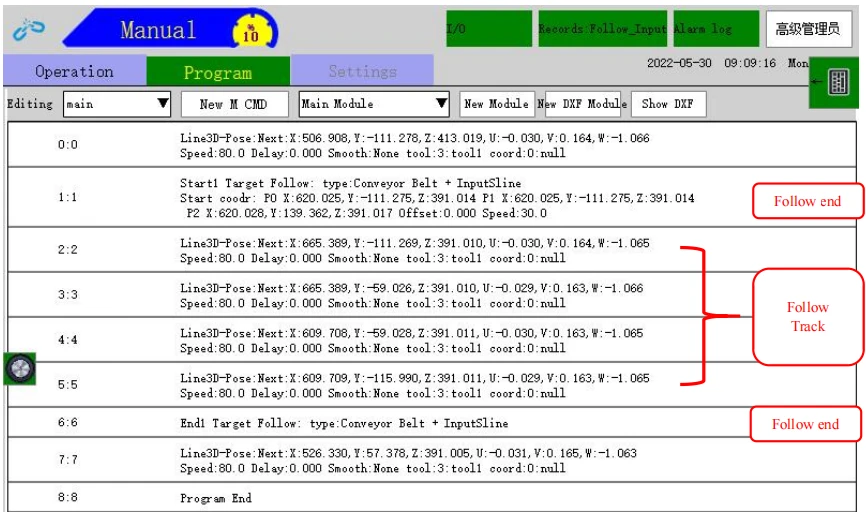
4.1 Конвейерная лента плюс программа одиночного отслеживания сигнала
Цель журнала (установленное значение должно привести к тому же инструменту, что и исходная точка, и не может привести к рабочему месту)

Следовать по дорожке (следующая дорожка должна нести тот же инструмент, что и исходная точка, и не может нести верстак)
4.2 Конвейерная лента плюс программа двойного отслеживания сигнала
Следуйте цели журнала группы 1 (установленное значение должно привести к тому же инструменту, что и исходная точка, и не может привести к рабочему месту)
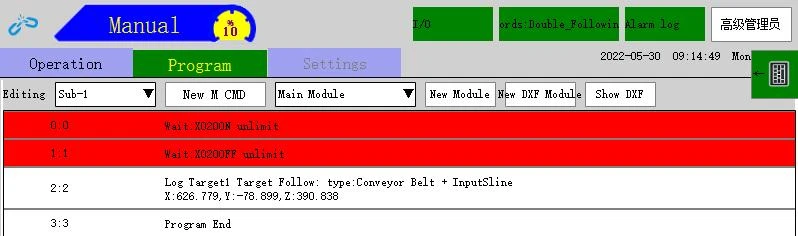
Следуйте цели журнала группы 2 (установленное значение должно привести к тому же инструменту, что и исходная точка, и не может привести к рабочему месту)

Следить за треком

4.3 Конвейерная лента плюс обзор — коммуникационный триггер
Команда команды ожидания источника данных (необходимо вставить в подпрограмму)

Следуйте инструкциям трека
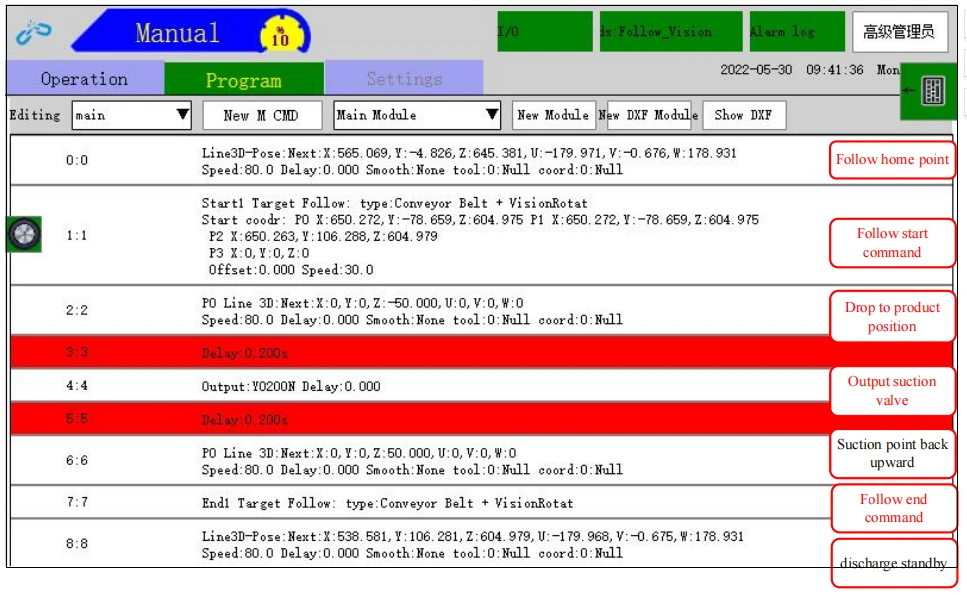
Продолжение
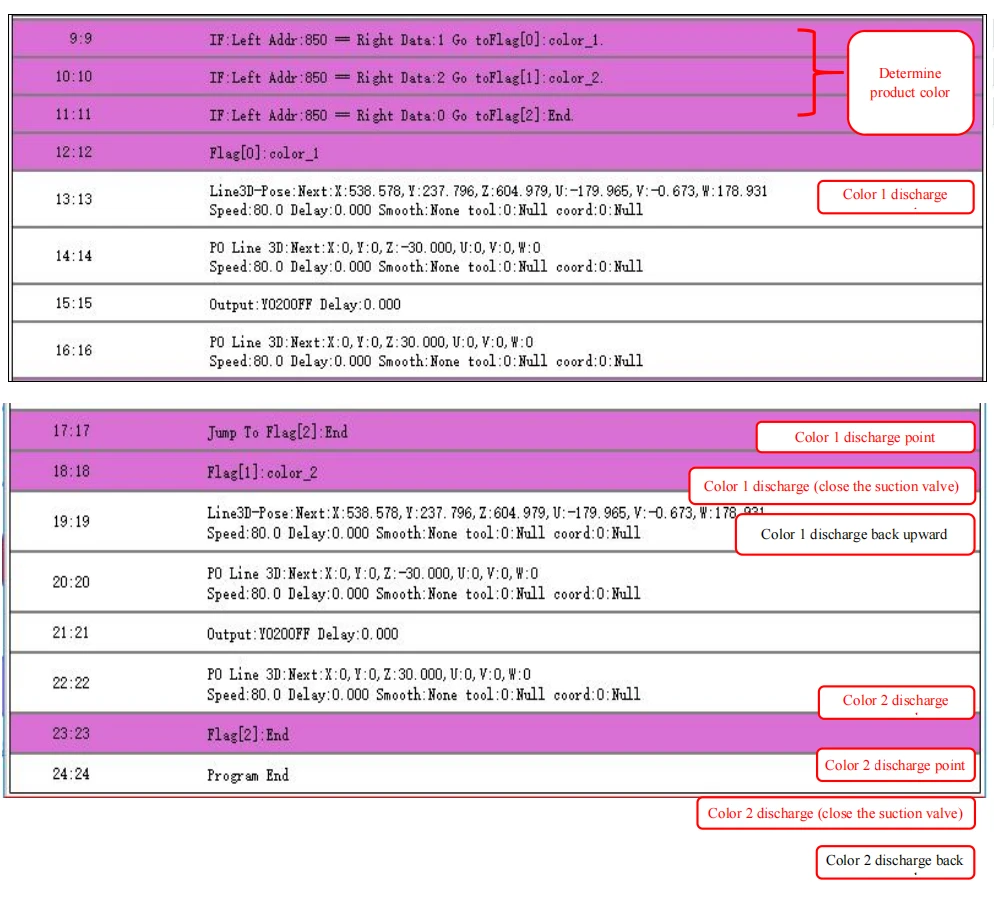
4.4 Вращающееся следование
Цель журнала

Следить за треком
